


Connecter une imprimante ticket sur MacOS

Cet article vous permettra de connecter votre imprimante ticket de caisse avec mybe dans un environnement MacOS.
Avant de commencer
Avant de commencer la configuration de votre imprimante, assurez-vous des éléments suivants ci-dessous
Pré-requis 1 : Votre poste de travail est branché à une prise secteur et allumé
Pré-requis 2 : Votre imprimante est branchée à une prise secteur et allumée
Pré-requis 3 : Votre poste de travail et l'imprimante sont connectés par câble USB
Pré-requis 4 : Votre poste de travail possède une connexion Internet active
Pré-requis 5 : Vous avez intégré une bobine de ticket de caisse dans l’imprimante
Pré-requis 6 : Les drivers de votre imprimante sont correctement installés sur votre poste de travail et vous parvenez déjà à utiliser cette imprimante avec votre ordinateur
Étape 1 : Télécharger l'application locale mybe
Première étape : Connectez-vous à votre application mybe
Deuxième étape : Accédez à votre écran de caisse (Magasin > Ecran de caisse) depuis le menu principal
Troisième étape : Accédez à votre environnement de caisse, en haut à droite de votre écran
Quatrième étape : Cliquez sur "Configurer l'Environnement" pour accéder aux paramètres
Cinquième étape : En bas à gauche, cliquez sur "Télécharger l'application locale" en prenant soin de sélectionner selon votre système : Mac
- L'application locale mybe, une fois installée, permettra à votre poste de travail MacOS de communiquer avec l'imprimante TP85
Sixième étape : Depuis les téléchargement, cliquez sur "mybe mac os 1.1.dmg", un pop-up s'affiche
Septième étape : Cliquez sur "mybe.pkg"
A cette étape, selon la version MacOS, un pop up peut s'afficher indiquant qu'il est impossible d'ouvrir "mybe.pkg". Pour ouvrir "mybe.pkg", maintenez la touche "Ctrl" de votre clavier enfoncée, puis cliquez sur "mybe.pkg". Sélectionnez "Ouvrir avec" puis "Programme d'installation (par défaut)". Un pop up s'affiche, cliquez sur "Ouvrir". Un nouveau pop up s'affiche, cliquez sur "Continuer", puis cliquez sur "Installer”
Huitième étape : Indiquez le mot de passe de votre ordinateur
Neuvième étape : Cliquez sur "Installer" et poursuivez les étapes d'installation
Bon à savoir : Un pop up indiquant que l'installation a échoué peut apparaitre. Si vous possédez un MacOS avec un processeur INTEL : éteignez votre ordinateur puis recommencez l'étape 1. Si vous possédez un MacOS avec un processeur Apple : rendez-vous en fin d'article dans les réponses aux questions courantes
Dixième étape : L'application locale mybe est bien installée
Bon à savoir : Il est possible sur votre écran de caisse mybe qu'apparaisse le message indiquant que l'impression en local n'est pas disponible. N'en tenez pas compte et rafraichissez la page du navigateur
Dernière étape : Déconnectez-vous puis reconnectez-vous de l'application mybe afin de mettre à jour la détection des imprimantes
Étape 2 : Paramétrez votre environnement de caisse
Première étape : Depuis l'application mybe, accédez à votre écran de caisse (Magasin > Ecran de caisse) depuis le menu principal
Deuxième étape : Accédez à votre environnement de caisse, en haut à droite de votre écran
Troisième étape : Cliquez sur "Configurer l'Environnement" pour accéder aux paramètres
Quatrième étape : Cliquez sur l'onglet "Impression"
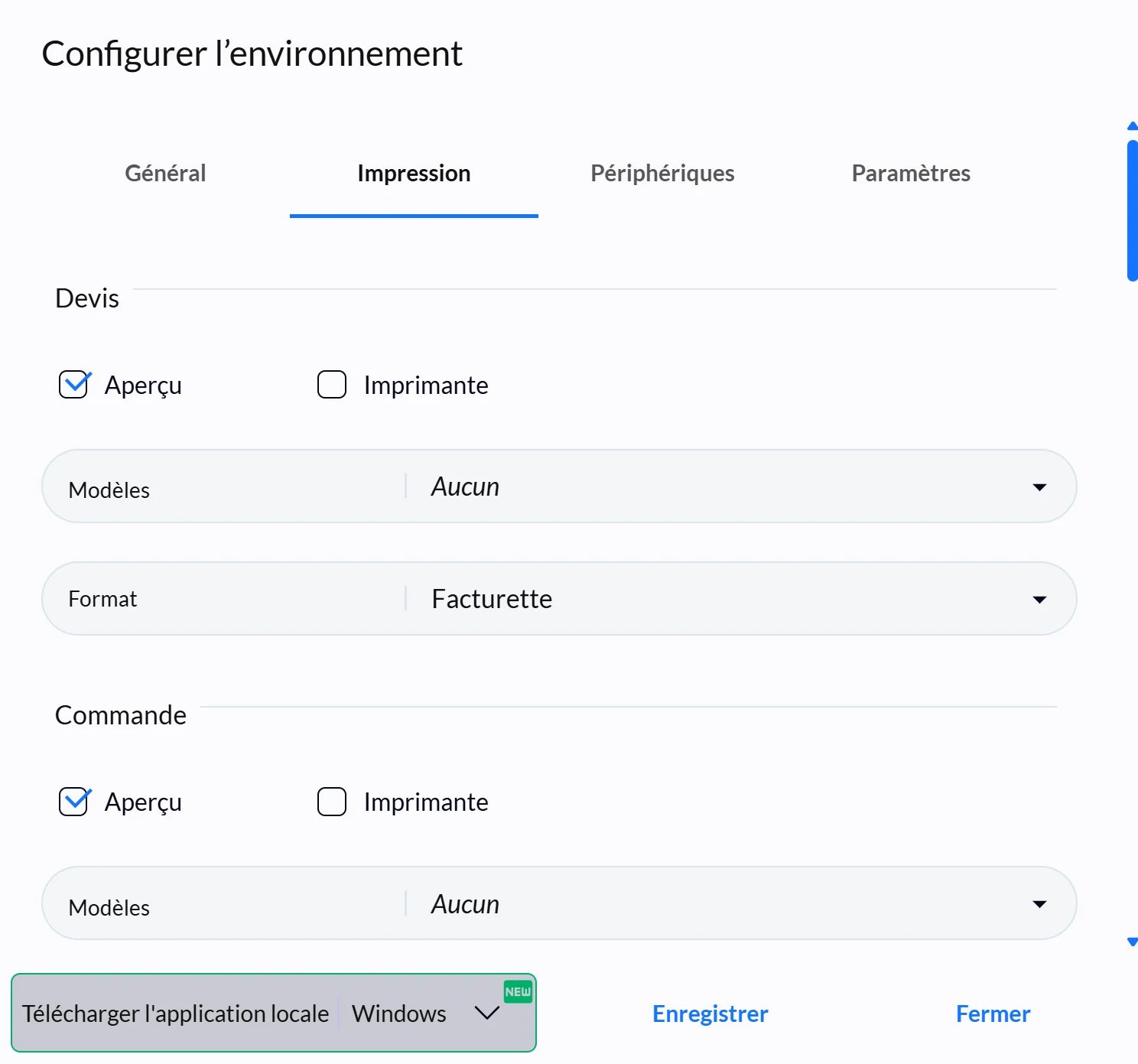
Cinquième étape : Sur la section "Ticket", cochez l'option "Imprimante" et sélectionnez votre imprimante ticket (dans les exemples ci dessous, la “TP85”) dans la liste déroulante
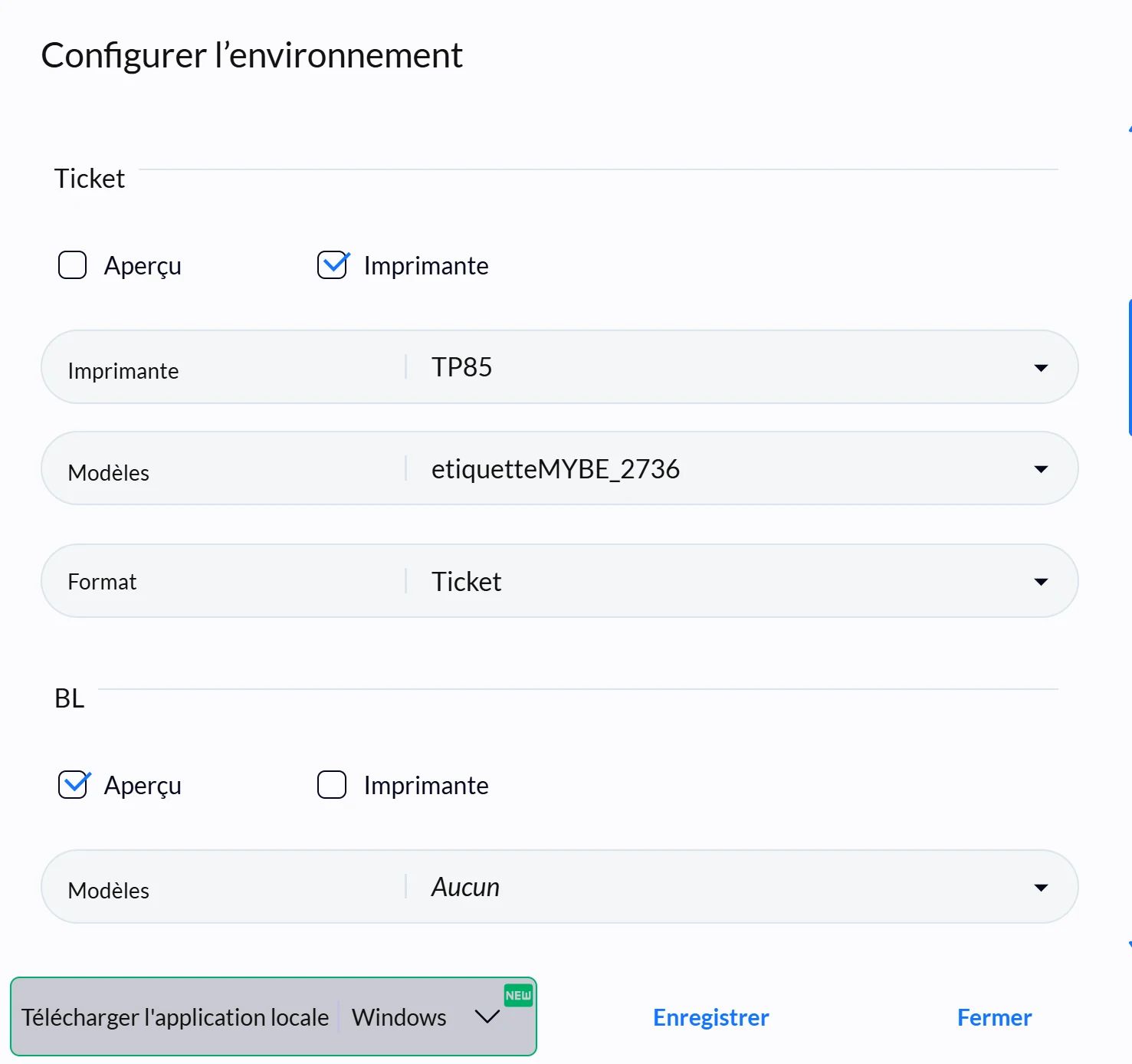
Important : Si le message indiquant que l'application locale n'est pas installée s'affiche à ce moment, alors reprenez l'Etape 1. Cette dernière n'a pas été installée la première fois car votre support nécessitait des mises à jour (Java ou Windows). Une fois installée sur votre ordinateur, redémarrez le afin de prendre en compte la mise à jour, puis continuez l'Etape 3
Sixième étape : Cliquez sur l'onglet "Paramètres", cochez l'option "Poser la question"

Bon à savoir : Cette option permet d'afficher lors de l'encaissement trois options possibles ("Imprimer", "Ne pas imprimer" ou "Envoyer par mail")
Septième étape : Cliquez sur "Enregistrer" pour sauvegarder les paramétrages
Vous êtes maintenant prêt à imprimer des tickets pour vos clients.
Si vous rencontrez des problèmes lors de la configuration, n'hésitez pas à contacter support@mybe.zendesk.com pour obtenir de l'aide
Réponses aux questions courantes
Mon ordinateur ne détecte pas l'imprimante, l'application locale n'est peut-être pas installée
- Redémarrez votre macbook afin de mettre à jour les téléchargements
- Assurez-vous d'avoir bien téléchargé l'application locale mybe lors de l'étape 1
- Vérifiez que l'application locale mybe est correctement installée sur votre macbook
- Eteignez votre macbook puis rallumez-le afin de mettre à jour les éléments installés
Le message "L'application d'impression en local n'est pas disponible" s'affiche sur mybe
- Assurez-vous d'avoir bien téléchargé l'application locale mybe lors de l'étape 1
- Déconnectez-vous puis reconnectez-vous de l'application mybe afin de mettre à jour la détection des imprimantes
Les tickets imprimés sont vierges
- Vérifiez que la bobine à tickets est orientée dans le bon sens et se déroule par le haut de la bobine (une des faces du papier à ticket de caisse étant réceptive à l'impression thermique, l'autre non)
Les tickets imprimés sont rognés sur la gauche ou sur la droite
- Vérifiez que vous avez correctement paramétré les préférences d'impressions de votre imprimante / le driver de votre imprimante
Mon antivirus bloque le téléchargement de l'application locale Windows mybe
- Désactivez votre antivirus afin de lancer le téléchargement de l'application locale
Sur macOS, l'installation de l'application locale mybe échoue et mon Mac a un processeur de la marque Apple
Il est nécessaire d'installer le programme "Rosetta" afin d'exécuter correctement le programme "mybe.pkg". Rosetta permet à un Mac avec un processeur Apple d'utiliser des applications conçues pour Mac mais équipées d'un processeur Intel.
Etape 1 : Ouvrez l’application "Terminal", généralement située dans le Launchpad
Etape 2 : Installez "Rosetta" en tapant la commande suivante dans le terminal : softwareupdate --install-rosetta
Etape 3 : Attendez que l’installation de Rosetta se termine, fermez ensuite le terminal et relancez le programme d’application locale “mybe.pkg” de l'étape 1


