


Connecter une imprimante ticket sur Windows

Cet article vous permettra de connecter votre imprimante ticket de caisse avec mybe dans un environnement Windows.
Avant de commencer
Avant de commencer la configuration de votre imprimante, assurez-vous des éléments suivants ci-dessous
Pré-requis 1 : Votre poste de travail est branché à une prise secteur et allumé
Pré-requis 2 : Votre imprimante est branchée à une prise secteur et allumée
Pré-requis 3 : Votre poste de travail et l'imprimante sont connectés par câble USB
Pré-requis 4 : Votre poste de travail possède une connexion Internet active
Pré-requis 5 : Vous avez intégré une bobine de ticket de caisse dans l’imprimante
Pré-requis 6 : Les drivers de votre imprimante sont correctement installés sur votre poste de travail et vous parvenez déjà à utiliser cette imprimante avec votre ordinateur
Étape 1 : Télécharger l'application locale mybe
Première étape : Connectez-vous à votre application mybe
Deuxième étape : Accédez à votre écran de caisse (Magasin > Ecran de caisse) depuis le menu principal
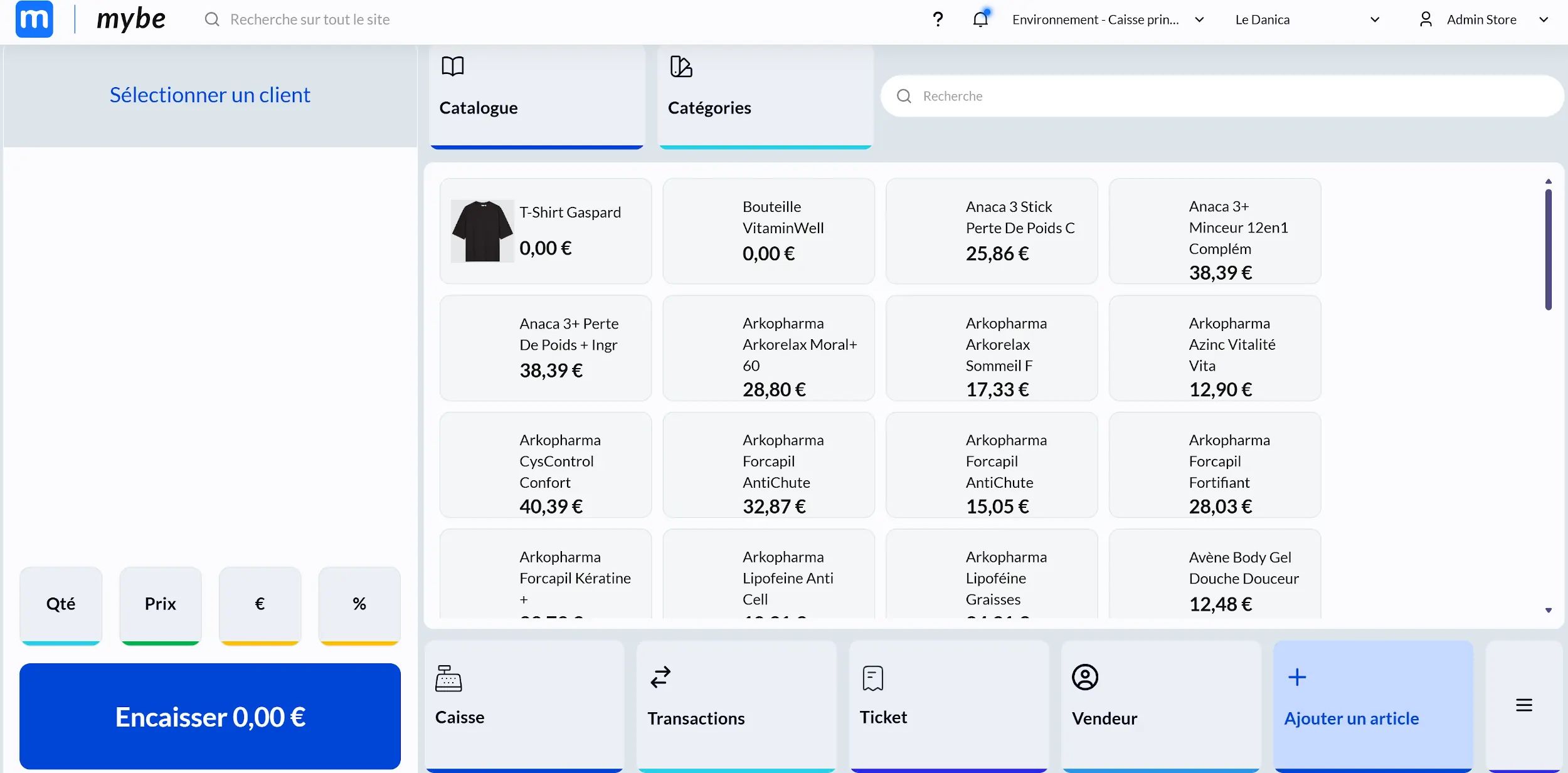
Troisième étape : Accédez à votre environnement de caisse, en haut à droite de votre écran
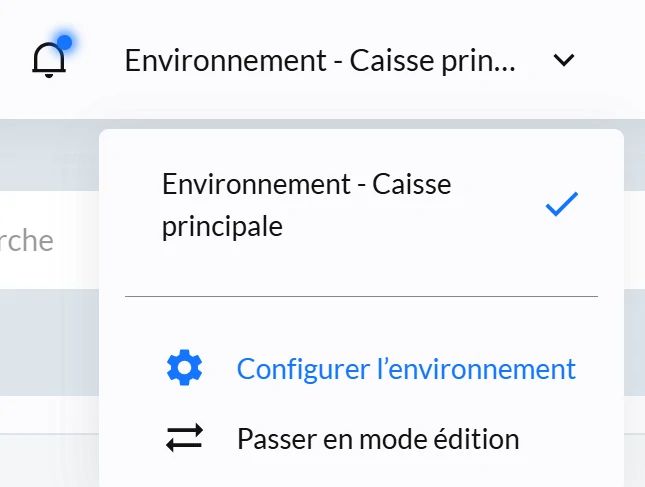
Quatrième étape : Cliquez sur "Configurer l'Environnement" pour accéder aux paramètres
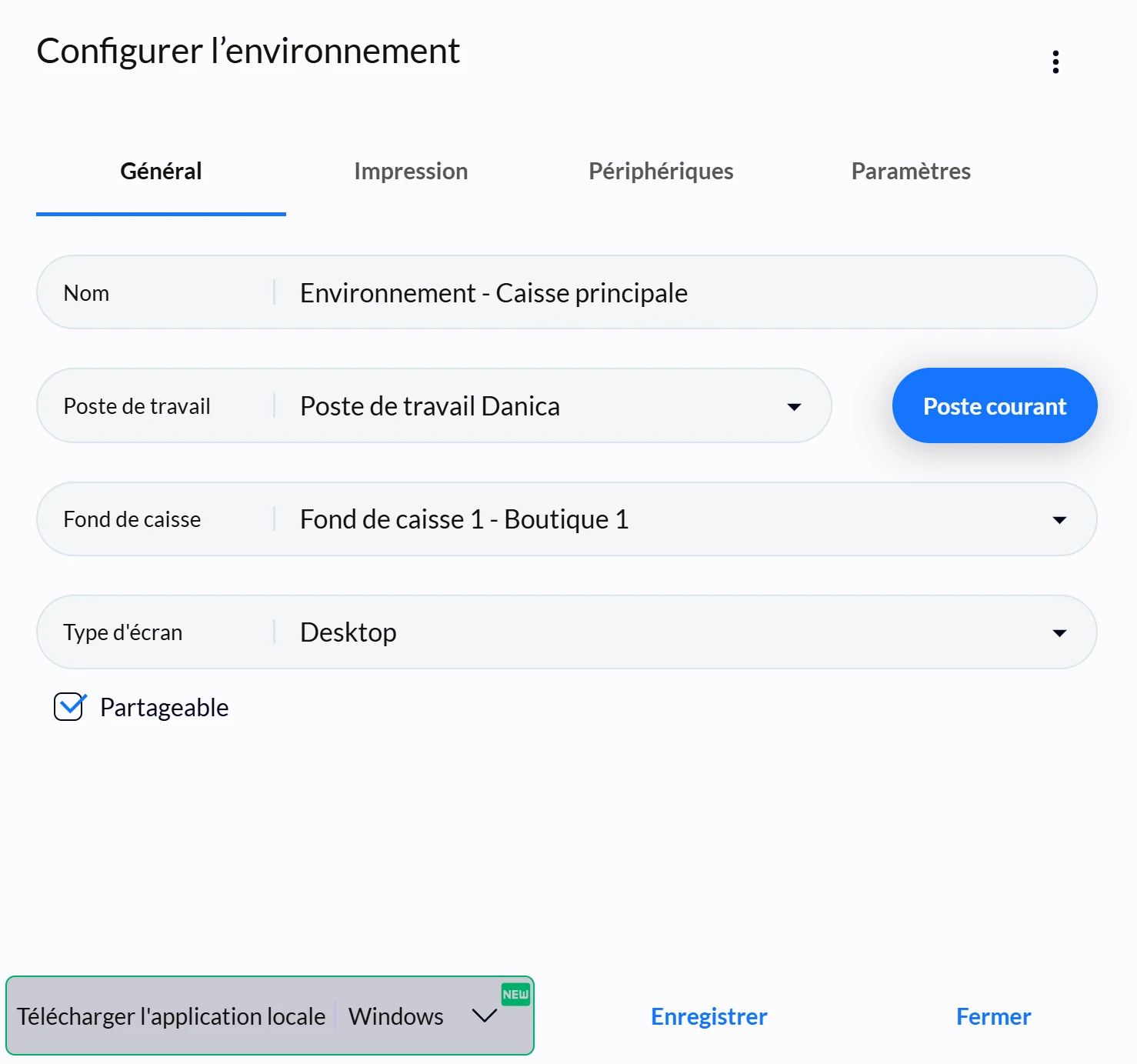
Cinquième étape : En bas à gauche, cliquez sur "Télécharger l'application locale" en prenant soin de sélectionner le système Windows
- L'application locale mybe, une fois installée, permettra à votre poste de travail (TPV ou ordinateur portable) de communiquer avec l'imprimante ticket
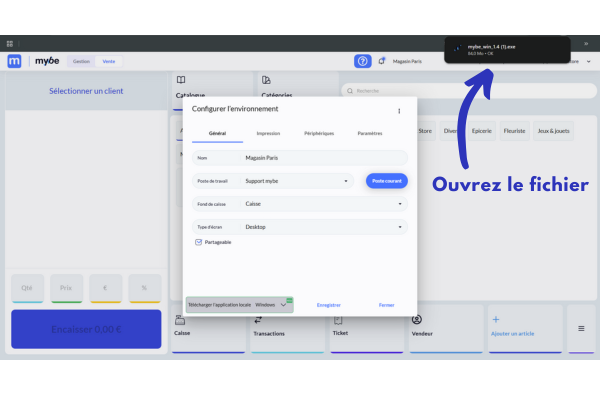
Sixième étape : Lancez l'installation de l'application "mybe_win_XX.XX.exe" depuis votre dossier "Téléchargement" de votre TPV ou ordinateur
Septième étape : Suivez les instructions pour finaliser l'installation
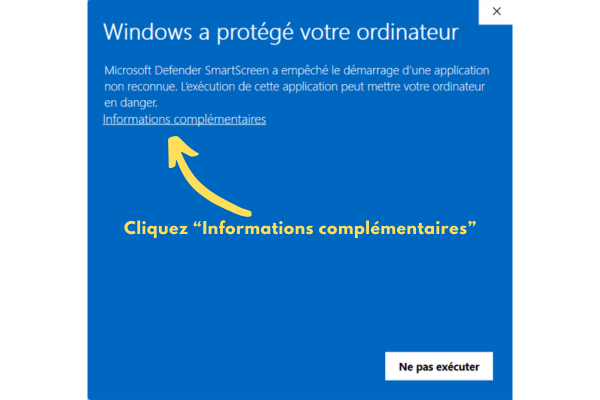
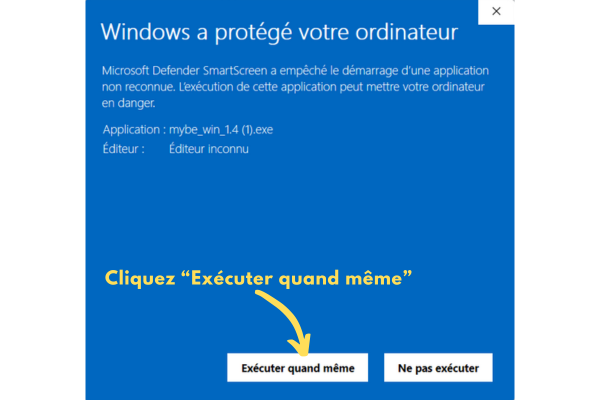
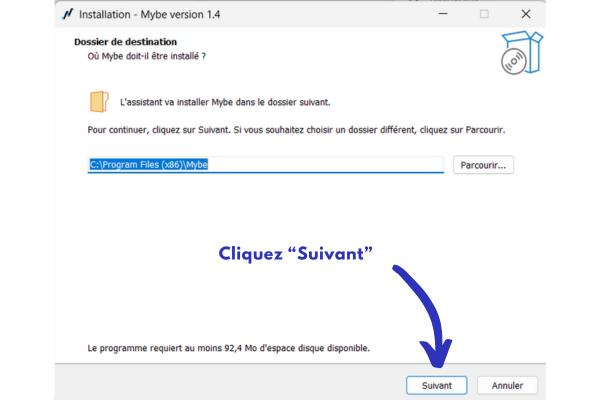
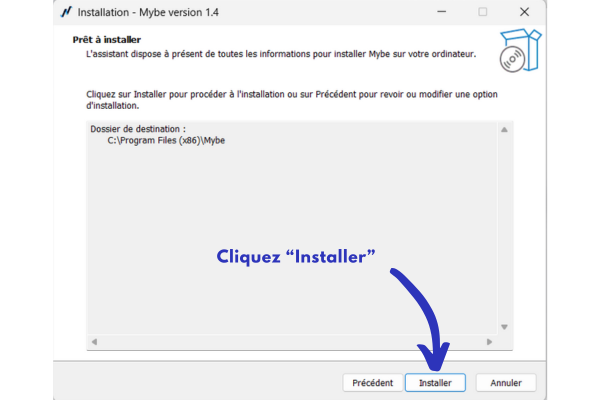

Huitième étape : Le cas échéant, acceptez la mise à jour ou l'installation de Java sur votre TPV ou ordinateur
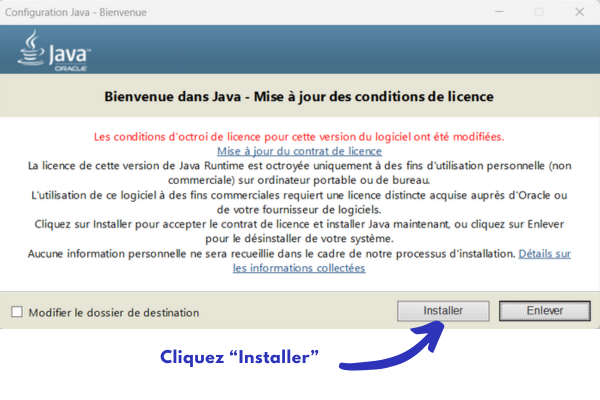
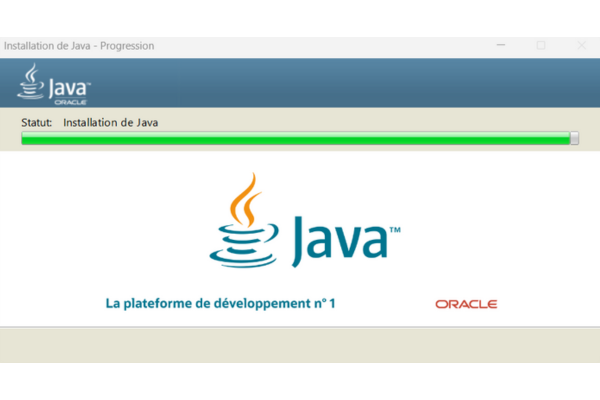
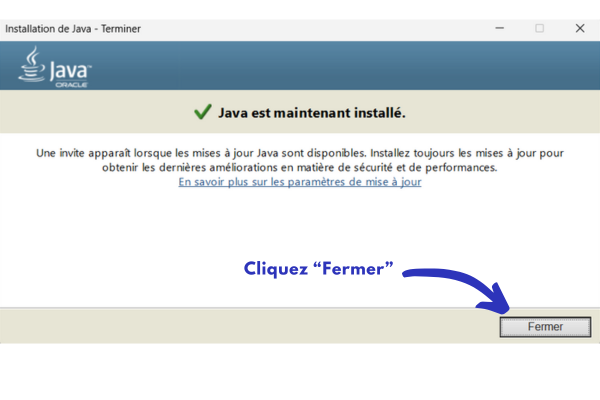
Important avant de poursuivre : Si vous devez mettre à jour ou installer Java sur votre TPV ou ordinateur, l'installation de l'application locale mybe ne sera pas finalisée et un message d'erreur apparaitra. Pour vous assurer d'avoir complètement terminé l'installation, reprenez à la sixième étape puis suivez les instructions pour finaliser l'installation, et passez outre Java à ce moment.
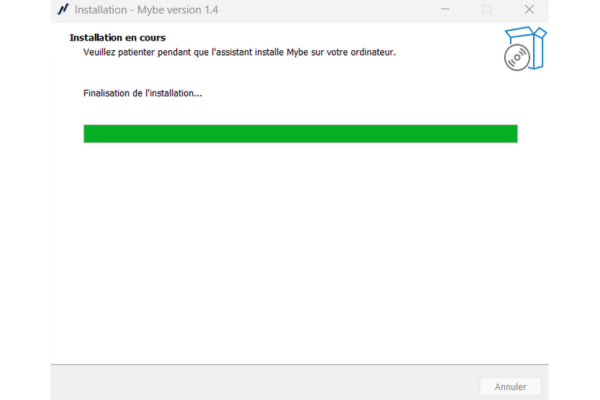
Neuvième étape : Vérifiez que l'application locale mybe est bien installée
- Depuis Windows : Sélectionnez Démarrer, puis "Toutes les applications" et utilisez la barre de recherche puis tapez "Mybe". Si vous trouvez cette dernière, cela signifie qu'elle est correctement installée
Dernière étape : Déconnectez-vous puis reconnectez-vous de l'application mybe afin de mettre à jour la détection des imprimantes
Étape 2 : Paramétrez votre environnement de caisse
Première étape : Depuis l'application mybe, accédez à votre écran de caisse (Magasin > Ecran de caisse) depuis le menu principal
Deuxième étape : Accédez à votre environnement de caisse, en haut à droite de votre écran
Troisième étape : Cliquez sur "Configurer l'Environnement" pour accéder aux paramètres
Quatrième étape : Cliquez sur l'onglet "Impression"
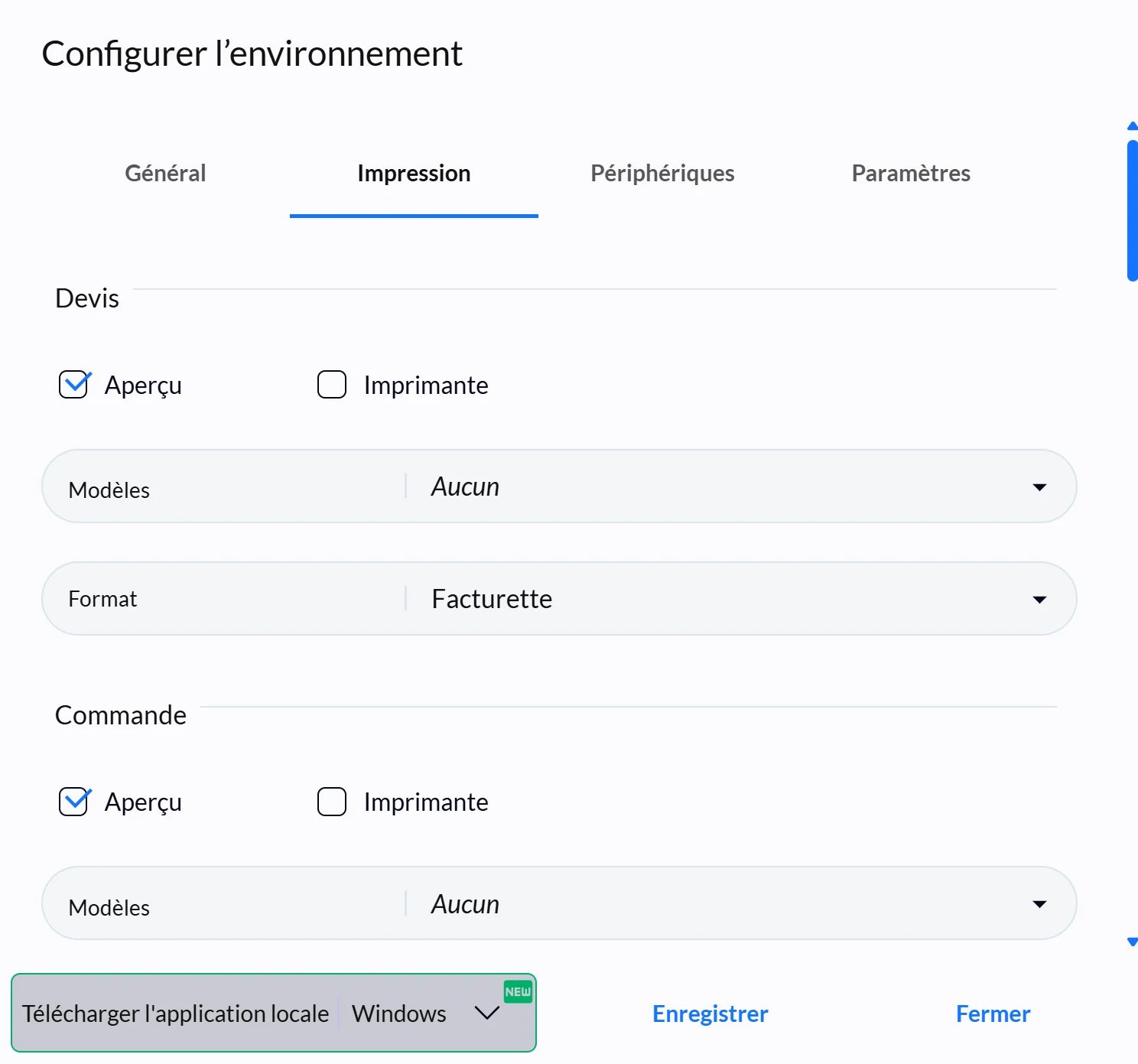
Cinquième étape : Sur la section "Ticket", cochez l'option "Imprimante" et sélectionnez votre imprimante ticket (dans les exemples ci dessous, la “TP85”) dans la liste déroulante
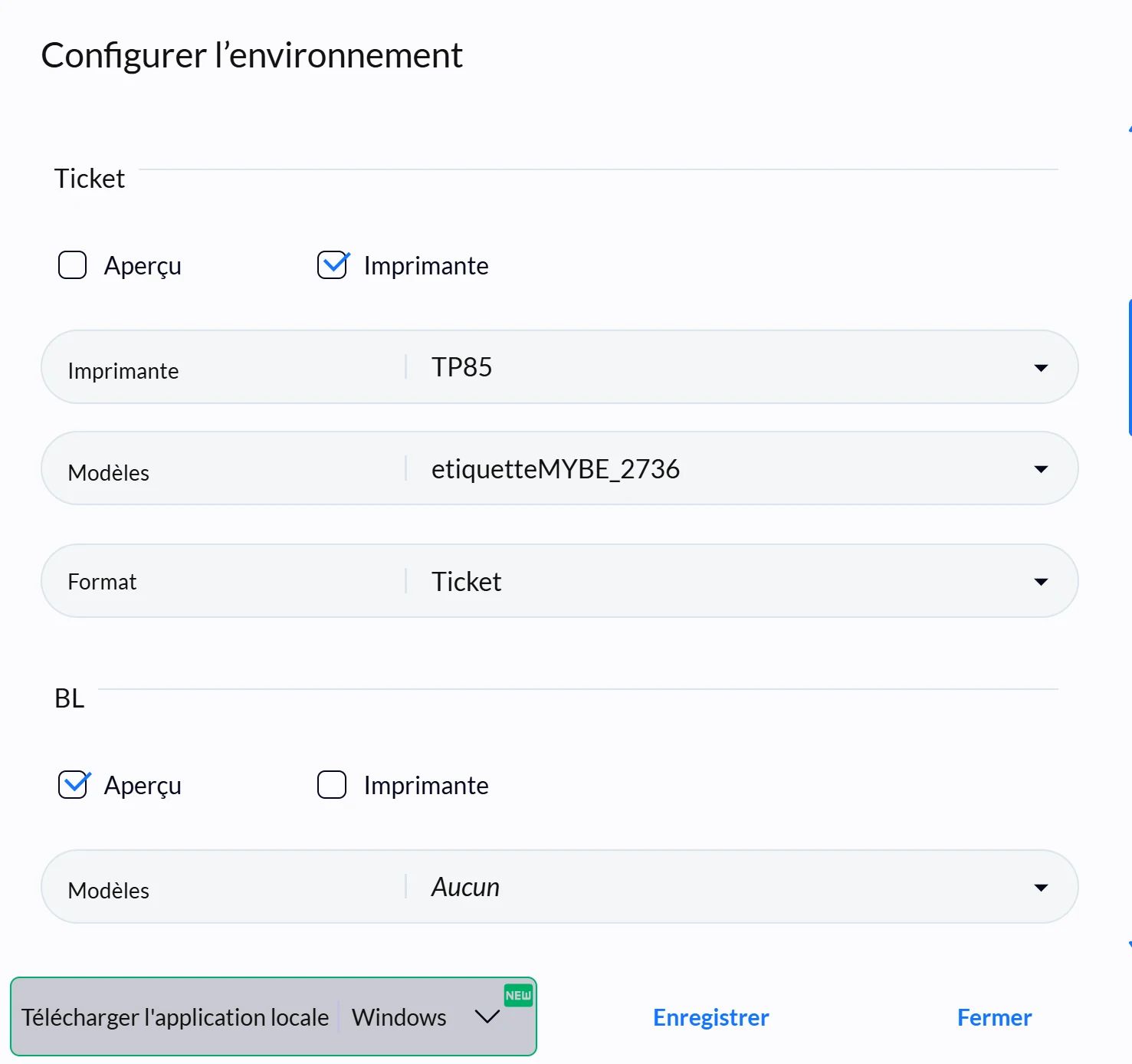
Important : Si le message indiquant que l'application locale n'est pas installée s'affiche à ce moment, alors reprenez l'Etape 1. Cette dernière n'a pas été installée la première fois car votre support nécessitait des mises à jour (Java ou Windows). Une fois installée sur votre ordinateur, redémarrez le afin de prendre en compte la mise à jour, puis continuez l'Etape 3
Sixième étape : Cliquez sur l'onglet "Paramètres", cochez l'option "Poser la question"

Bon à savoir : Cette option permet d'afficher lors de l'encaissement trois options possibles ("Imprimer", "Ne pas imprimer" ou "Envoyer par mail")
Septième étape : Cliquez sur "Enregistrer" pour sauvegarder les paramétrages
Vous êtes maintenant prêt à imprimer des tickets pour vos clients.
Si vous rencontrez des problèmes lors de la configuration, n'hésitez pas à contacter support@mybe.zendesk.com pour obtenir de l'aide
Réponses aux questions courantes
Mon ordinateur ne détecte pas l'imprimante, l'application locale n'est peut-être pas installée
- Redémarrez votre ordinateur afin de mettre à jour les téléchargements
- Assurez-vous d'avoir bien téléchargé l'application locale mybe lors de l'étape 1
- Vérifiez que l'application locale mybe est correctement installée sur votre ordinateur.
- Eteignez l'ordinateur puis rallumez-le afin de mettre à jour les éléments installés
Le message "L'application d'impression en local n'est pas disponible" s'affiche sur mybe
- Assurez-vous d'avoir bien téléchargé l'application locale mybe lors de l'étape 1
- Déconnectez-vous puis reconnectez-vous de l'application mybe afin de mettre à jour la détection des imprimantes
Les tickets imprimés sont vierges
- Vérifiez que la bobine à ticket est orientée dans le bon sens et se déroule par le haut de la bobine (une des faces du papier à ticket de caisse étant réceptive à l'impression thermique, l'autre non)
Les tickets imprimés sont rognés sur la gauche ou sur la droite
- Vérifiez que vous avez correctement paramétré les préférences d'impressions de votre imprimante / le driver de votre imprimante
Mon antivirus bloque le téléchargement de l'application locale Windows mybe
- Désactivez votre antivirus afin de lancer le téléchargement de l'application locale


