


Comment utiliser le fichier clients ?

Retrouvez dans cet article comment retrouver, filtrer et gérer vos clients depuis le fichier clients : catégories de clients, filtres, affichage du tableau, modifications groupées, import et export.
Accéder au fichier clients
Étape 1 : Depuis le menu latéral gauche, cliquez sur Fichiers, puis sur Clients

Retrouver vos clients par catégorie
Étape 1 : En haut du fichier clients, cliquez sur l'un des quatre boutons de catégorie : Client récent, Client à relancer, Client à réactiver ou Client dormant
Étape 2 : Les filtres se remplissent automatiquement selon la date de dernière visite. Le tableau n'affiche plus que les clients de la catégorie choisie
Bon à savoir : par défaut, les catégories correspondent à la date de dernière visite suivante :
- Client récent : moins de 90 jours
- Client à relancer : entre 90 et 180 jours
- Client à réactiver : entre 180 et 365 jours
- Client dormant : plus de 365 jours
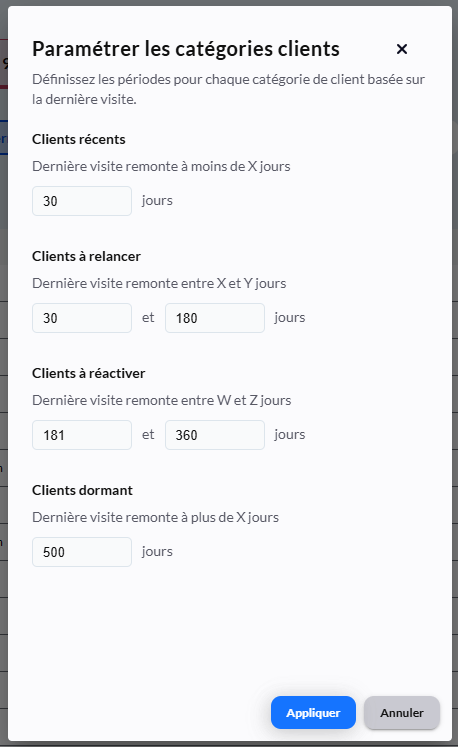
Modifier les durées des catégories
Étape 1 : Cliquez sur le bouton Action, en haut à droite du fichier clients
Étape 2 : Cliquez sur Paramétrer les catégories
Étape 3 : Indiquez, pour chaque catégorie, le nombre de jours souhaités et cliquez enfin sur Appliquer
Rechercher et filtrer vos clients
Étape 1 : Pour retrouver un client précis, tapez son nom dans la barre de Recherche
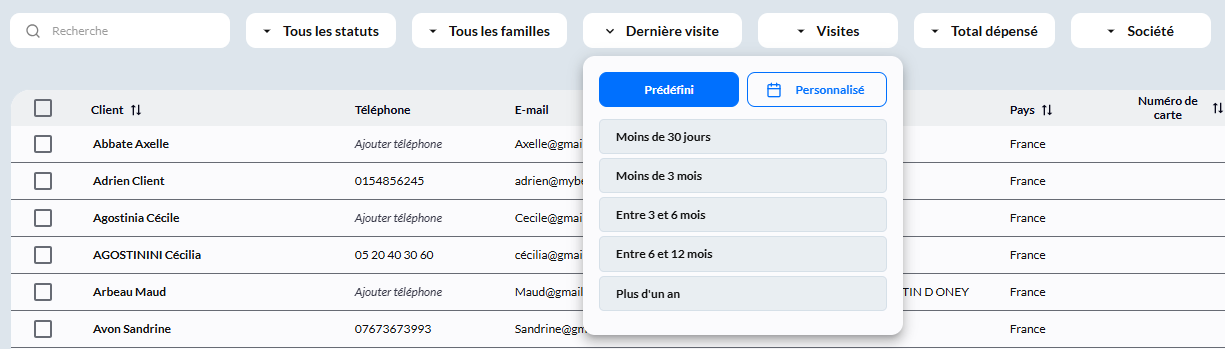
Étape 2 : Pour affiner la liste, sélectionnez un ou plusieurs filtres :
- Statut : actif ou inactif
- Famille : l'une de vos familles clients
- Date de dernière visite : une date personnalisée, ou une période (moins de 30 jours, moins de 3 mois, entre 3 et 6 mois, entre 6 et 12 mois, plus d'un an)
- Visites : moins de x visites, plus de y visites, ou entre x et y visites
- Total dépensé : moins de x €, plus de y €, ou entre x et y €
- Société : oui ou non
Bon à savoir : un client supprimé passe au statut Inactif. Pour le retrouver, sélectionnez Inactif dans le filtre Statut.
Personnaliser l'affichage du tableau
Étape 1 : Cliquez sur la roue crantée, à droite des filtres
Étape 2 : Sélectionnez les colonnes à afficher : client, téléphone, email, code postal, ville, pays, numéro de carte de fidélité, code groupe, statut, société, famille, CA TTC total, nombre de visites, dernière visite
Étape 3 :Pour trier le tableau, cliquez sur les flèches à côté du titre d'une colonne
Consulter ou modifier un client
Ouvrir la fiche client
Étape 1 : Cliquez sur les trois points à droite de la ligne du client, ou n'importe où sur la ligne en dehors de l'icône crayon. La fiche client s'ouvre
Modifier rapidement les informations d'un client
Étape 1 : Survolez la ligne du client
Étape 2 : Cliquez sur l'icône crayon bleue
Étape 3 : Modifiez directement le nom, le téléphone, l'email… du client
Ajouter, importer ou exporter des clients
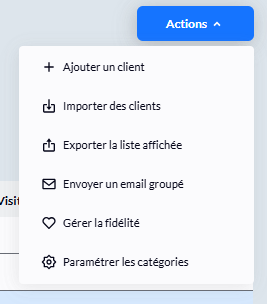
Étape 1 : Cliquez sur le bouton Action, en haut à droite du fichier clients
Étape 2 : Choisissez l'action souhaitée :
- Ajouter un client : crée une nouvelle fiche client
- Importer des clients : ouvre l'import de données clients. Pour en savoir plus, consultez l'article Comment importer rapidement mon fichier clients excel sur mybe ?
- Exporter la liste affichée : exporte les clients affichés au format Excel. Pour en savoir plus, consultez l'article Comment exporter mon fichier clients sur Excel ?
Modifier plusieurs clients en même temps
Étape 1 : Cochez les clients concernés avec la case à gauche de chaque ligne
Étape 2 : Dans le bandeau bleu qui s'affiche en bas de l'écran, choisissez Envoyer un email, Gérer la fidélité ou Modifier

Bon à savoir : pour envoyer un email à plusieurs clients, consultez l'article Comment faire une campagne de mailing ?
Gérer la fidélité de plusieurs clients
Étape 1 : Dans le bandeau bleu, cliquez sur Gérer la fidélité
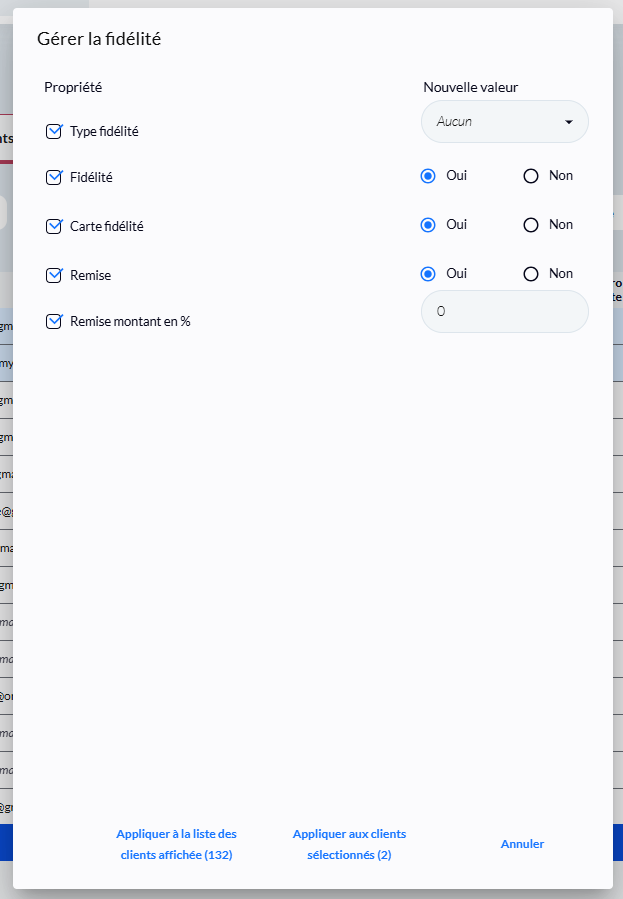
Étape 2 : Indiquez les nouvelles valeurs à appliquer :
- Type de fidélité : sélectionnez le type dans le menu déroulant
- Fidélité : oui ou non
- Carte de fidélité : oui ou non
- Remise : oui ou non. Il s'agit de la remise de la fiche client, appliquée automatiquement en caisse
- Montant de la remise : en pourcentage
Étape 3 : Cliquez sur Appliquer aux clients sélectionnés, ou sur Appliquer à la liste des clients affichés. Cliquez sur Annuler pour fermer sans modifier
Bon à savoir : chaque bouton indique entre parenthèses le nombre de clients concernés. Vérifiez-le avant de valider.
Modifier la famille ou la facturation de plusieurs clients
Étape 1 : Dans le bandeau bleu, cliquez sur Modifier
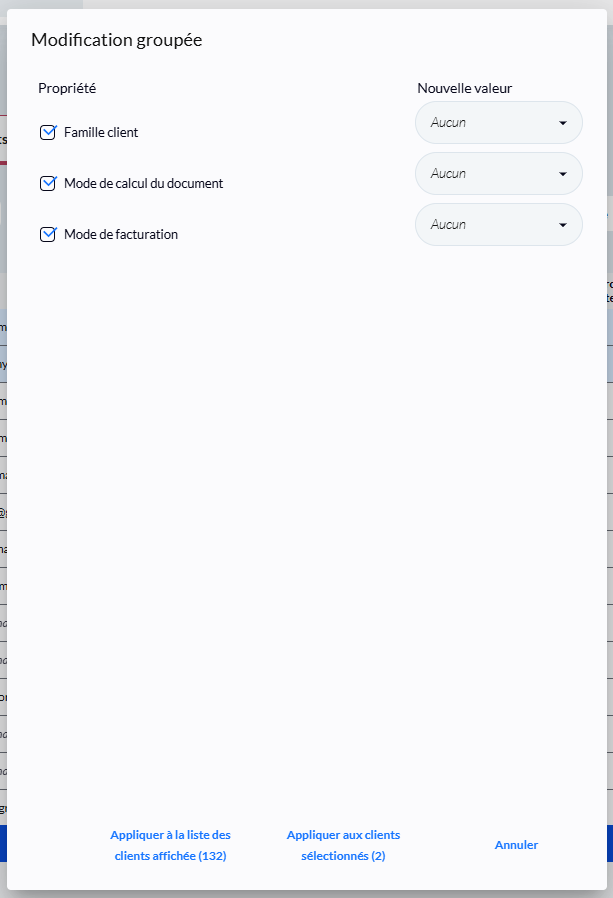
Étape 2 : Indiquez les nouvelles valeurs à appliquer :
- Famille client
- Mode de calcul du document : HT ou TTC
- Mode de facturation : vente normale soumise ou non à la TVA, vente CE, vente rétrocession…
Étape 3 : Cliquez sur Appliquer aux clients sélectionnés, ou sur Appliquer à la liste des clients affichés. Cliquez sur Annuler pour fermer sans modifier
Attention : une modification groupée est définitive. Les valeurs remplacées ne peuvent pas être récupérées : il faudra les ressaisir.
Pour aller plus loin
Les actions groupées sont aussi accessibles depuis le bouton Action : Envoyer un email groupé et Gérer la fidélité. Elles fonctionnent comme depuis le bandeau bleu.
Réponses aux problèmes courants
Un client n'apparaît pas dans le tableau ? Vérifiez les filtres en cours, notamment le filtre Statut : un client supprimé est Inactif. Vérifiez aussi qu'aucun bouton de catégorie n'est sélectionné.
Le bandeau bleu n'apparaît pas ? Cochez au moins un client avec la case à gauche de sa ligne.
Une modification groupée a concerné trop de clients ? Elle ne peut pas être annulée. Ressaisissez les valeurs, et vérifiez à l'avenir le nombre de clients indiqué entre parenthèses avant de valider.


