


Comment supprimer un acompte ?

Retrouvez dans cet article comment supprimer un acompte dans mybe.
Deux situations conduisent généralement à supprimer un acompte :
- Un règlement a été enregistré en acompte par erreur, par exemple en voulant annuler un règlement sur une transaction, l'option « remettre le règlement en acompte » a été choisie au lieu de supprimer le règlement.
- Un acompte a été perçu sur une commande qui a été annulée, et il doit être retiré de mybe.
La méthode à suivre dépend de l'endroit où se trouve l'acompte :
- L'acompte est encore affecté à une commande (la commande apparaît en acompte dans Transactions) : suivez la première méthode. C'est généralement le cas d'une commande annulée.
- L'acompte est disponible sur le compte du client : suivez la deuxième méthode. C'est généralement le cas d'un paiement enregistré en acompte par erreur.
Pour bien comprendre : un acompte est toujours associé à un client identifié. Pour en savoir plus, consultez l'article Comment faire un acompte ?
Supprimer un acompte encore affecté à une commande
Deux options sont possibles, selon que vous souhaitez conserver ou non la commande.
Option A : annuler la commande et son acompte
Si la commande est annulée, annulez-la complètement : l'acompte est supprimé en même temps que la commande. Pour cela, suivez l'article Annuler un document validé.
Option B : supprimer uniquement l'acompte
Étape 1 : Depuis l'écran de caisse, cliquez sur Transactions
Étape 2 : Sélectionnez la commande concernée
Étape 3 : Cliquez sur Modifier les règlements
Étape 4 : Cliquez sur l'icône poubelle à côté de l'acompte

Étape 5 : Dans la fenêtre qui s'affiche, cliquez sur Supprimer le règlement
Bon à savoir : cette option supprime uniquement le règlement, donc l'acompte. La commande est conservée et n'est pas annulée.

Attention : ne choisissez pas Remettre le règlement en acompte. L'acompte serait alors détaché de la commande et resterait disponible sur le compte du client.
Supprimer un acompte disponible sur le compte du client
Étape 1 : Depuis l'écran de caisse, sélectionnez le client
Étape 2 : Cliquez à nouveau sur le nom du client pour ouvrir la fenêtre de ses informations
Étape 3 : Dans la section Acomptes et avoirs, repérez l'acompte à supprimer
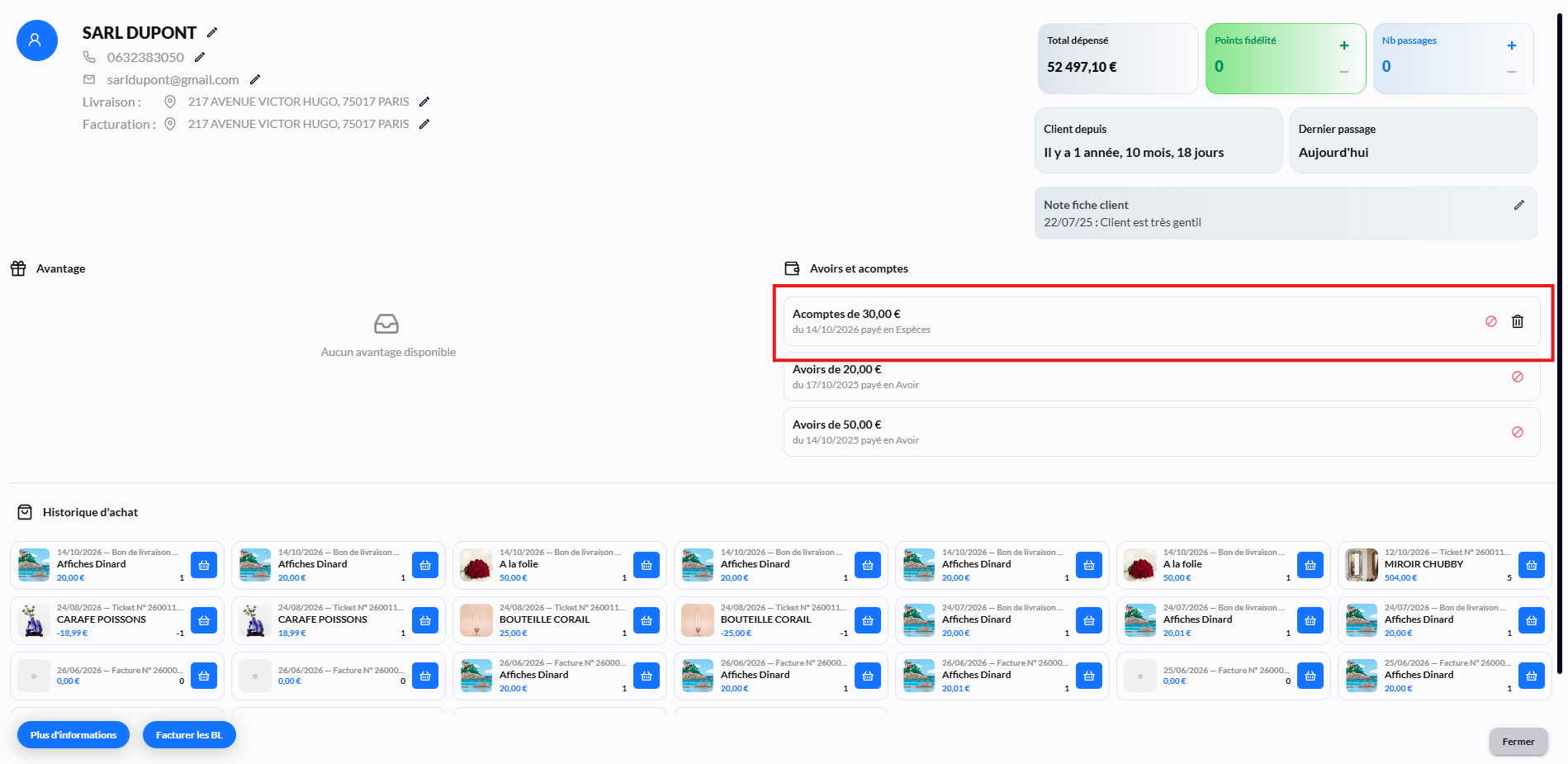
Étape 4 : Cliquez sur l'icône poubelle à côté de l'acompte
Étape 5 : Confirmez en cliquant sur Oui, supprimer la ligne. L'acompte disparaît de la liste
Bon à savoir : un acompte n'apparaît dans cette section que s'il n'est affecté à aucune pièce commerciale en cours, comme une commande. Il doit avoir été libéré au préalable, en remettant le règlement en acompte.
Pour aller plus loin
Traçabilité des suppressions d'acompte
Toutes les suppressions d'acompte restent tracées :
- sur le ticket de clôture, lorsque l'opération est réalisée au sein d'une session de caisse
- dans l'export comptable, avec des écritures au niveau des règlements
Réponses aux problèmes courants
L'acompte n'apparaît pas dans la section Acomptes et avoirs ? Il est probablement encore affecté à une commande. Suivez la méthode « Supprimer un acompte encore affecté à une commande ».
Vous avez remis un règlement en acompte par erreur ? L'acompte est désormais disponible sur le compte du client. Suivez la méthode « Supprimer un acompte disponible sur le compte du client ».


