


Comment imprimer mes devis, factures et tickets en A4, avec images ou sans prix ?

Retrouvez dans cet article comment choisir la façon dont vos devis, commandes, factures et tickets sont imprimés : en ticket ou en A4, avec ou sans prix, et avec ou sans les images de vos articles.
mybe propose trois mises en page standards, communes à tous ses clients :
- Ticket
- A4
- A4 complet, qui ajoute notamment les images des articles
Vous pouvez choisir la mise en page à utiliser selon votre poste de caisse, selon le type de document (devis, commande, facture…), ou au cas par cas au moment d'afficher un document.
Pour bien comprendre : dans les écrans de paramétrage, deux notions apparaissent :
- le modèle : le fichier permettant de personnaliser l'aspect graphique du document ;
- le format : le standard du document (ticket ou A4, avec ou sans prix, avec ou sans images).
Choisir l'impression de votre poste de caisse
Chaque utilisateur dispose d'un environnement de caisse qui lui est propre ou qui lui est affecté. Pour en savoir plus, consultez l'article A quoi sert l'environnement de caisse ?
Étape 1 : Depuis l'écran de caisse, cliquez sur votre nom en haut à droite, à côté de la clochette
Étape 2 : Cliquez sur Configurer l'environnement
Étape 3 : Ouvrez le sous-menu Impression

Étape 4 : Sélectionnez le modèle et le format souhaités. Les formats disponibles sont :
- Ticket
- Ticket sans prix
- A4
- A4 sans prix
- A4 avec image
- A4 avec image sans prix
Étape 5 : Cliquez sur Enregistrer
Bon à savoir : l'environnement de caisse peut aussi être affecté à un utilisateur depuis la gestion des utilisateurs. Pour cela, consultez l'article Attribuer un environnement de caisse aux utilisateurs.
Définir l'impression par défaut pour tous vos documents
Étape 1 : Depuis le menu latéral gauche, cliquez sur Configuration, puis Paramètres, puis Paramètres du dossier
Étape 2 : Ouvrez la section Format d'impression
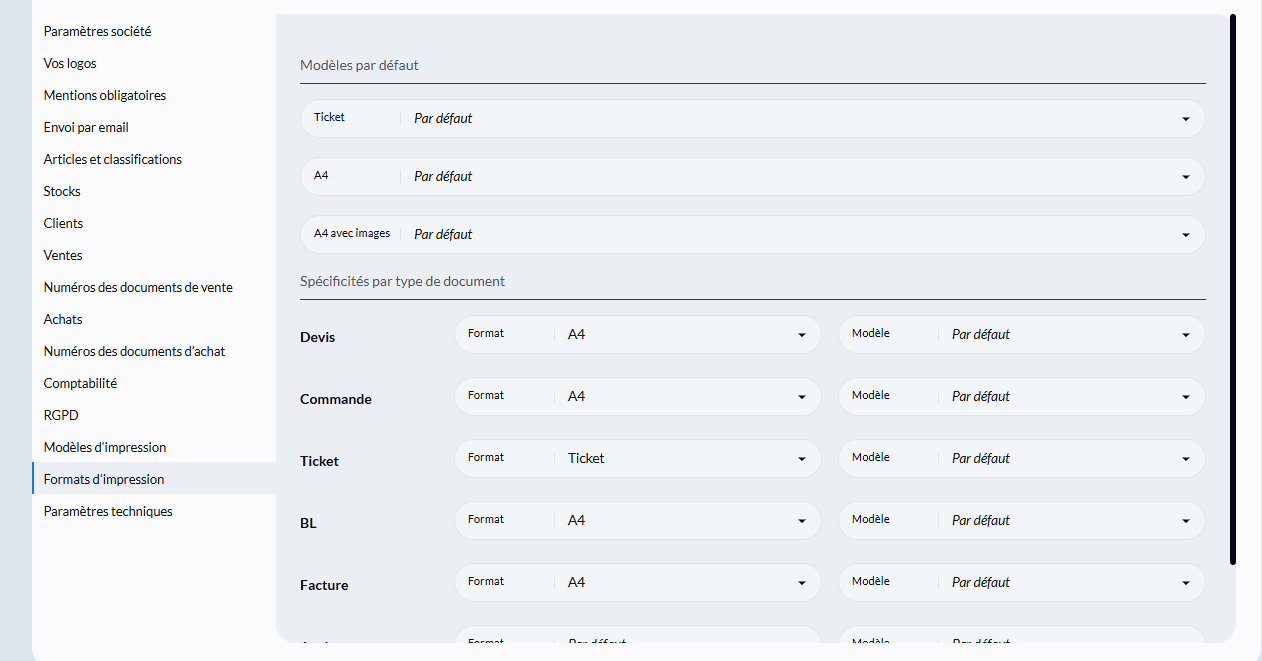
Étape 3 : Dans Modèles par défaut, choisissez le modèle à utiliser pour le ticket, pour l'A4 et pour l'A4 avec image si vous avez des modèles personnalisés
Étape 4 : Dans Spécificités par type de document, indiquez si besoin, pour chaque type de document (devis, commande, facture…) :
- le format à utiliser, par exemple toujours en A4 pour les devis
- le modèle à appliquer : par défaut ou un modèle personnalisé si vous en avez
Étape 5 : Enregistrez vos modifications
Changer l'affichage d'un document au cas par cas
Si les réglages enregistrés ne conviennent pas pour un document en particulier, vous pouvez choisir son affichage au moment de l'aperçu.
Étape 1 : Accédez à la liste de vos documents :
- depuis l'écran de caisse, en cliquant sur Transactions
- ou depuis le menu latéral gauche, dans Gestion > Liste des pièces commerciales
Étape 2 : Survolez le document souhaité, puis cliquez sur l'icône en forme d'œil
Étape 3 : Dans la fenêtre qui s'affiche, choisissez :
- Ticket ou A4
- Avec prix ou Sans prix
- Avec images ou Sans images
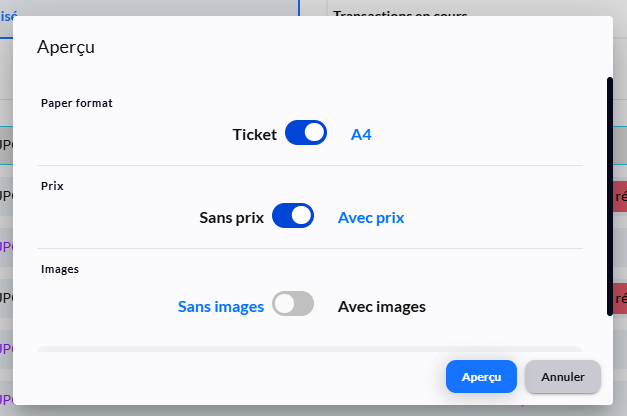
Étape 4 : Cliquez sur Aperçu. Le document s'affiche selon vos choix
Étape 5 : Depuis l'aperçu, imprimez ou sauvegardez le document
Conseils pour les cas les plus courants
Vous voulez des devis avec les images de vos articles ? Dans Spécificités par type de document, choisissez pour le type Devis le format A4 avec image.
Vous voulez imprimer vos factures en A4 plutôt qu'en ticket ? Dans Spécificités par type de document, choisissez pour le type Facture le format A4.
Vous voulez envoyer ponctuellement un document sans les prix ? Depuis Transactions ou la Liste des pièces commerciales, cliquez sur l'icône en forme d'œil, choisissez Sans prix, puis cliquez sur Aperçu.
Un seul poste doit imprimer différemment des autres ? Réglez l'impression dans l'environnement de caisse de ce poste.
Pour aller plus loin
Quel réglage s'applique en priorité ?
Lorsqu'un document est généré, mybe recherche la mise en page à utiliser dans cet ordre :
- les réglages de l'environnement de caisse
- à défaut, les Spécificités par type de document
- à défaut, les Modèles par défaut du dossier
- à défaut, les mises en page standards de mybe
Obtenir une mise en page sur mesure
Mybe peut réaliser des modèles personnalisés, adaptés aux besoins de votre commerce, sur devis. Pour cela, contactez votre interlocuteur Mybe Solutions, qui étudiera votre demande et vous adressera un devis. Le modèle est ensuite ajouté à votre espace : vous pouvez alors le sélectionner, par exemple un modèle pour les devis, un autre pour les commandes et un autre pour les factures.
Bon à savoir : la fonctionnalité Personnalisation des documents est différente. Elle permet de définir un logo et quelques éléments qui apparaissent sur le ticket standard de mybe. Un modèle sur mesure offre beaucoup plus de possibilités.


