


Comment faire une facture de regroupement ?

Retrouvez dans cet article comment regrouper plusieurs bons de livraison (BL) d'un même client dans une seule et unique facture : la facture de regroupement.
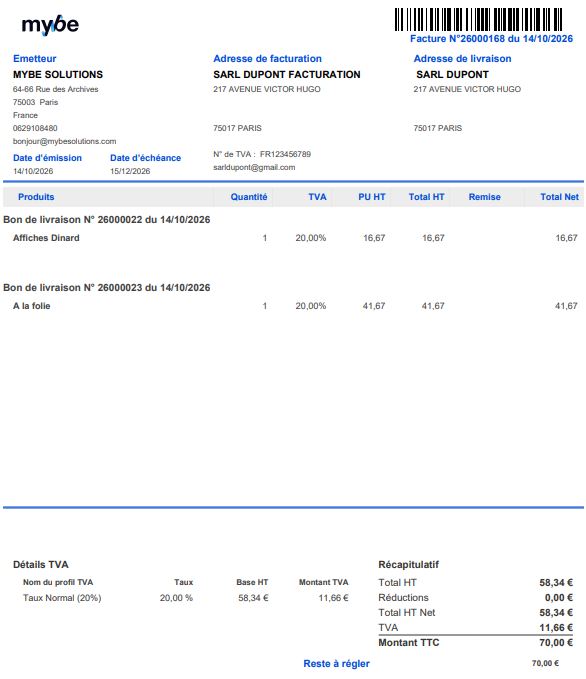
Elle permet par exemple de faire une facturation de fin de mois : tout au long de la période, vous émettez un BL pour chaque prestation, service ou bien vendu à votre client, puis vous lui adressez une seule facture qui reprend l'ensemble de ces BL. La facture de regroupement référence chacun des BL et affiche le total facturé.
Prérequis : vous disposez du plan Pro, et vous avez émis plusieurs BL pour le même client sur la période à facturer.
Facturer les BL depuis la caisse
Étape 1 : Depuis l'écran de caisse, sélectionnez le client à facturer
Étape 2 : Cliquez à nouveau sur le nom du client pour ouvrir la fenêtre de ses informations
Étape 3 : En bas à droite de la fenêtre, cliquez sur Facturer les BL

Étape 4 : Dans la fenêtre Sélectionner les BL à facturer, utilisez le filtre de période pour afficher les BL de la période souhaitée
Étape 5 : Cochez la case à gauche de chaque BL à facturer. Pour sélectionner tous les BL affichés, cochez la case située en haut du tableau
Étape 6 : Cliquez sur Valider en bas à droite

Étape 7 : Une fenêtre affiche le nombre de BL sélectionnés et vous demande de confirmer la création de la facture de regroupement. Cliquez sur Valider
Étape 8 : La fenêtre Modifier les informations d'un document non validé s'ouvre. Vérifiez les informations de la facture :
- l'adresse de facturation, et l'adresse de livraison s'il y en a une
- les coordonnées du client : nom, numéro de TVA, mobile, email
- l'échéance de paiement
Étape 9 : Cliquez sur Valider en bas à droite. mybe vous confirme que la transaction est enregistrée
Bon à savoir : l'échéance de paiement de la facture de regroupement reprend le paramétrage de la fiche client.
Facturer les BL depuis la liste des pièces commerciales
Étape 1 : Depuis le menu latéral gauche, cliquez sur Gestion, puis sur Liste des pièces commerciales
Étape 2 : Filtrez sur la période souhaitée et, dans Type de pièce, sélectionnez Bon de livraison, puis appliquez le filtre. La liste affiche vos BL en cours et vos BL déjà facturés. Vous pouvez filtrer également Statut afin d’isoler les BL “en cours” et à facturer à vos clients. De même, il est possible de sélectionner un seul client avec le filtre Clients
Étape 3 : Cochez les BL à facturer
Étape 4 : Cliquez sur Facturer les BL en bas à droite

Étape 5 : Dans la fenêtre Modifier les informations d'un document non validé, vérifiez les informations de la facture comme décrit dans la méthode précédente
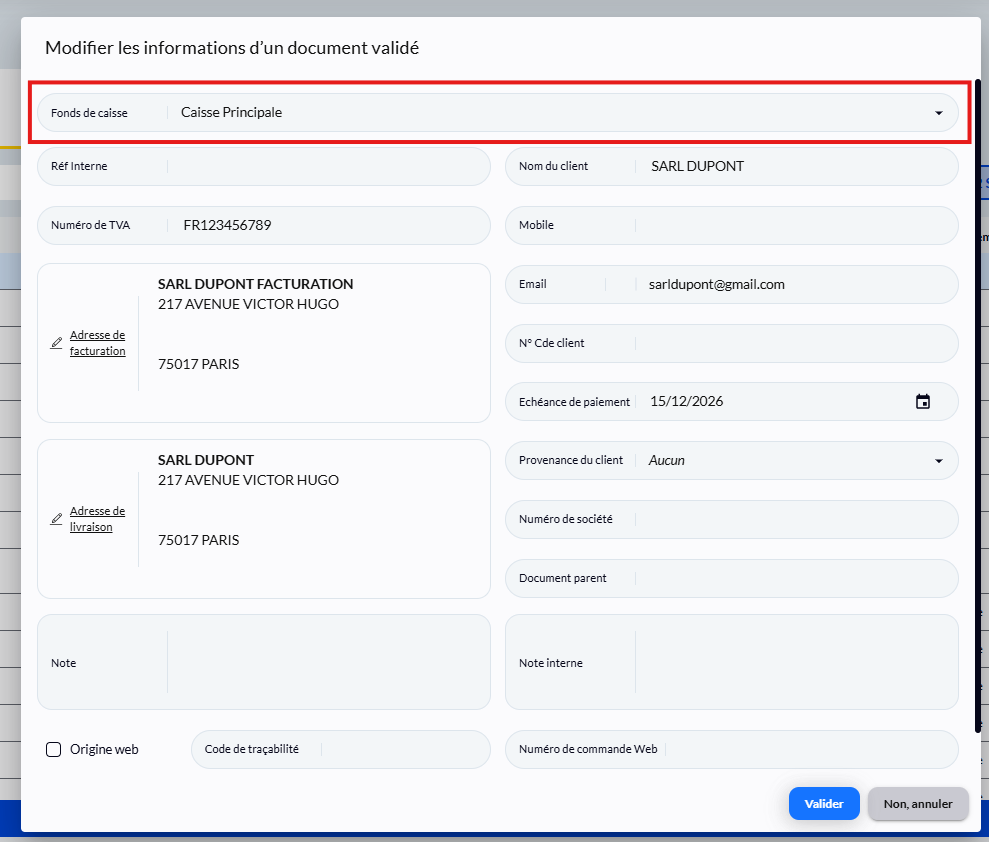
Bon à savoir : depuis cet écran, vous n'êtes pas sur l’écran de caisse. Ainsi, deux cas se présentent : 1. Si l'utilisateur peut travailler sans fonds de caisse, aucun fonds de caisse n'est demandé : la facture est enregistrée en dehors de tout fonds de caisse. 2. Sinon, choisissez le fonds de caisse dans la fenêtre Modifier les informations d'un document non validé. La facture est alors rattachée à la session de caisse correspondante. L'utilisateur doit disposer des droits d'utilisation et d'accès à ce fonds de caisse.
Étape 6 : Cliquez sur Valider. La facture de regroupement est émise
Retrouver, imprimer et envoyer la facture de regroupement
Étape 1 : Depuis l'écran de caisse, cliquez sur Transactions
Étape 2 : Votre facture de regroupement apparaît dans la liste. Les BL qu'elle regroupe apparaissent en violet
Étape 3 : Sélectionnez la facture, puis cliquez sur Imprimer ou Envoyer pour la transmettre à votre client
Étape 4 : Pour consulter la facture avant de l'envoyer, cliquez sur l'icône en forme d'œil (Aperçu), à droite de la transaction. La facture s'affiche avec le détail de vos BL
Attention : la facture de regroupement est créée non réglée. Ajoutez ensuite les règlements correspondants, ou traitez-la selon votre situation.
Transformer un seul BL en facture
Si votre client n'a qu'un seul BL à facturer, vous pouvez le transformer directement en facture :
Étape 1 : Depuis l'écran de caisse, cliquez sur Transactions
Étape 2 : Sélectionnez le BL
Étape 3 : Cliquez sur Transformer, puis sélectionnez Facture
Bon à savoir : cette méthode transforme un BL unique en facture. Elle ne permet pas de regrouper plusieurs BL. Pour facturer plusieurs BL en une seule fois, passez par la caisse ou par la liste des pièces commerciales.
Pour aller plus loin
Quelle méthode choisir ?
- Plusieurs BL à facturer, depuis la caisse : pratique lorsque le client est devant vous ou que vous êtes déjà sur l'écran de caisse.
- Plusieurs BL à facturer, depuis la liste des pièces commerciales : pratique pour retrouver et filtrer les BL sur une période, sans passer par l'écran de caisse.
- Un seul BL à facturer : transformez-le depuis Transactions.
Autoriser un utilisateur à travailler sans fonds de caisse
Étape 1 : Depuis le menu latéral gauche, cliquez sur Équipe, puis sur Utilisateurs
Étape 2 : Ouvrez la fiche de l'utilisateur
Étape 3 : Dans la section Environnement, cochez la case L'utilisateur peut travailler sans fonds de caisse


