


Comment paramétrer les blocs de l'écran de caisse ?

L'écran de caisse est entièrement paramétrable. Les éléments qui y sont affichés sont appelés des blocs : chacun peut être redimensionné, déplacé et configuré selon vos besoins.
Découvrez dans cet article le fonctionnement général du paramétrage, l'ensemble des blocs disponibles, ainsi qu'un focus sur le bloc catalogue article et les boutons de fonction.
Fonctionnement général
Étape 1 : Cliquez en haut à droite sur le nom de l'environnement (généralement le nom de l'utilisateur), situé juste à côté de la clochette.
Étape 2 : Dans le menu déroulant qui apparaît, cliquez sur Passer en mode édition.

Une fois en mode édition, des pointillés apparaissent autour des différents blocs, ainsi que de petites flèches jaunes indiquant qu'il est possible de les déplacer et de redimensionner leur taille. Sur certains blocs, un rouage sur une pastille jaune apparaît en plein centre : cliquer dessus permet d'accéder aux paramètres spécifiques de ce bloc.

Accéder à l'inventaire des blocs
Étape 1 : Recliquez sur le nom de l'environnement.
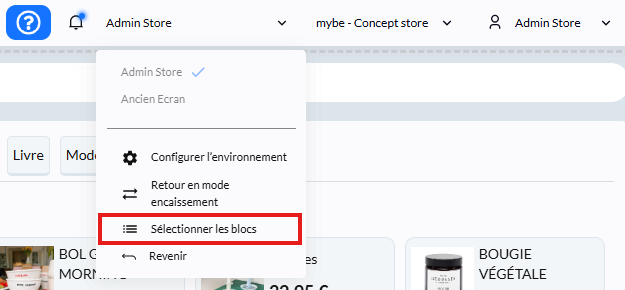
Étape 2 : Cliquez sur Sélectionner les blocs (nouvelle option apparue dans le menu, disponible uniquement en mode édition).
Les blocs principaux
Trois blocs constituent le cœur de l'écran de caisse principal et par défaut. Ce sont les blocs les plus utilisés.
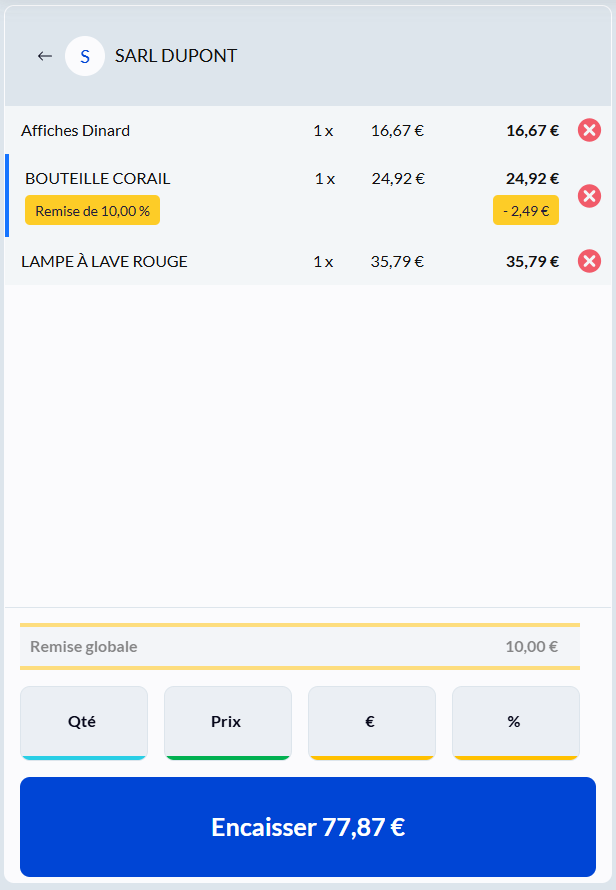
Ligne du document avec encaissement
Ce bloc rassemble toute la partie gauche de l'écran : la sélection du client, le détail des lignes de vente (le panier), les boutons de fonction rapide (quantité, prix, remise en euros, remise en pourcentage) et le bouton d'encaissement.
Catalogue article
Ce bloc présente l'ensemble du catalogue article, avec :
- Le bouton Catalogue, pour accéder à l'entièreté du catalogue
- Le bouton Catégorie, pour accéder à une fenêtre présentant la répartition des articles par familles et sous-familles
- Une barre de recherche, permettant de chercher dans le catalogue ou dans les catégories
- Une zone de présentation des articles, avec l'affichage des familles et des sous-familles lorsque « Catégorie » est sélectionné

Ce bloc est personnalisable — voir le focus dédié plus bas dans cet article.
Boutons standards
Ce bloc affiche sous forme de bandeau les fonctionnalités Caisse, Transaction, Ticket, Vendeur, l'ajout d'articles en caisse, ainsi que les trois petites barres donnant accès à davantage de fonctionnalités.

Chacun de ces boutons permet d'accéder à un menu spécifique :
- Caisse : modification du fonds de caisse, apports / retraits d'espèces et clôture de la session de caisse
- Transactions : historique des transactions réalisées dans le magasin
- Ticket : sélection du type de pièce et accès au mode A4
- Vendeur : sélection du vendeur associé à la vente
- Ajouter un article : création d'articles depuis la caisse
- Trois petites barres : mise en attente d'un document, consommation carte cadeau, annulation du document en cours, impression du document en cours, ajout de commentaire, ouverture du tiroir-caisse
Les blocs secondaires
Détail de la ligne
Ce bloc offre une vue claire sur la ligne sélectionnée, avec des boutons de fonction permettant de supprimer la ligne, ou de modifier sa quantité, son prix, ou d'appliquer une remise en euros ou en pourcentage.

En cliquant sur le nom de l'article, une fenêtre pop-up « Détail de la ligne » s'ouvre et permet de renseigner :
- La désignation
- La description
- Un vendeur, le cas échéant
- La possibilité d'imprimer la description
- Le prix d'achat (modifiable)
Un lien permet également d'afficher la fiche article, et un bouton de valider les modifications.

Bon à savoir : les modifications effectuées depuis ce bloc s'appliquent uniquement à la transaction en cours (elles apparaîtront sur le ticket du client), et non à la fiche article de votre base. Ce bloc est donc particulièrement utile pour personnaliser l'en-tête d'une ligne sur un devis ou un ticket, ou pour ajouter une description personnalisée lors d'une vente.
Photo de l'article
Ce bloc affiche la photo de l'article sélectionné en plus grand format.
Liste des articles
Ce bloc présente le catalogue article au format liste, avec plusieurs filtres permettant d'effectuer des recherches rapides dans votre base article, afin de les ajouter ensuite au panier.

Boutons de fonction 1, 2, 3, 4
Ces blocs permettent de créer des actions rapides personnalisables sur l'écran de caisse — voir le focus dédié plus bas dans cet article.

Les autres blocs
En-tête du document
Ce bloc affiche les principaux éléments d'en-tête d'une transaction : le nom du client, le type de document, le vendeur, le fonds de caisse actuellement sélectionné, et le total TTC du document. Un bouton permet également de passer du mode plein écran au mode restreint.

Ligne du document
Ce bloc affiche les différentes lignes (c'est-à-dire les articles) présentes dans le panier du client, avec une barre de recherche pour retrouver un article par son code-barres ou son nom, ainsi qu'un bouton permettant d'ajouter une promotion.

Important à savoir : il ne s'agit pas d'une barre de recherche à proprement parler — il faut taper directement le nom exact ou le code-barres de l'article recherché.
Clavier numérique
Ce bloc affiche un clavier de saisie permettant d'entrer un montant.
Totaux du document
Ce bloc synthétise le total du document : le total acheté, la TVA, le total TTC, ainsi qu'un bouton d'encaissement.

Interface mobile
Ce bloc s'affiche automatiquement lorsque l'écran de caisse est consulté depuis un appareil de type mobile.
Focus : Paramétrer le catalogue article
Étape 1 : En mode édition, sélectionnez le bloc Catalogue article, puis cliquez sur le rouage jaune qui apparaît en son centre.

Une nouvelle fenêtre s'affiche et vous accédez alors aux options suivantes :
Mode petit écran — à activer ou désactiver. Réduit la taille de certains éléments de l'affichage afin d'afficher davantage d'articles sur la même surface d'écran.
Affichage des images — permet d'afficher ou non les photos des articles. Les désactiver permet également de gagner de la place.
Nombre de lignes pour les familles et Nombre de lignes pour les sous-familles — ces deux paramètres fonctionnent de la même façon et proposent 3 options :
- Tout afficher : affiche 100 % des familles ou sous-familles à l'écran
- Une seule ligne et défilement horizontal : affiche les familles ou sous-familles sur une seule ligne, avec un défilement horizontal entre elles — un mode particulièrement apprécié pour une utilisation tactile et tablette
- Plusieurs lignes et défilement vertical : permet de fixer un nombre maximal de lignes affichées ; au-delà, le défilement se fait verticalement (scroll)

Supprimer une catégorie du catalogue article en caisse
Étape 1 : Depuis le menu latéral gauche, cliquez sur Configuration, puis Classification articles, et enfin Famille.
Étape 2 : Sélectionnez la famille que vous ne souhaitez plus afficher en caisse.
Étape 3 : Si vous souhaitez désactiver complètement la famille, changez son statut en Inactif.
Étape 4 : Si vous souhaitez uniquement supprimer son affichage en caisse sans la désactiver, cochez « Ne pas afficher sur le clavier de caisse ».
Astuce : vous pouvez également utiliser le zoom de votre navigateur pour réduire la taille des éléments affichés à l'écran. Cliquez sur les trois petits points en haut à droite de la fenêtre de votre navigateur, situés à côté de la barre d'URL, puis ajustez le zoom (90 %, 80 %, 70 %, etc.) selon vos préférences.
Focus : Paramétrer les boutons de fonction
Chaque bouton de fonction correspond à une grille entièrement personnalisable, que vous pouvez placer où vous le souhaitez sur votre écran de caisse.
Étape 1 : En mode édition, après avoir sélectionné le bloc et cliqué sur le rouage jaune qui apparaît au centre du bloc, paramétrez un nombre de lignes et un nombre de colonnes pour faire apparaître votre grille.

Étape 2 : Sur chacune des cases de cette grille, vous pouvez lier une fonctionnalité permettant une action rapide en caisse.
Bon à savoir : certaines fonctionnalités sont pré-paramétrées par défaut, mais peuvent être modifiées.
Étape 3 : Cliquez sur une case de votre grille — le menu Ajouter un bouton s'ouvre.
Étape 4 : Indiquez un libellé (le texte qui apparaîtra sur votre caisse) et choisissez une icône.
Étape 5 : Modifiez si besoin les couleurs du libellé et de l'icône, en cliquant sur la pipette.
Étape 6 : Dans le menu Fonction, choisissez la fonctionnalité que vous souhaitez affecter à ce bouton, parmi la liste suivante :
- Annuler le processus de règlement
- Imprimer le document
- Abandonner le document
- Ajouter un règlement
- Sélectionner un règlement
- Ajouter un article
- Créer un nouveau document
- Valider le document
- Modifier une note de carte cadeau
- Consommer une carte cadeau
- Créer un article en caisse
- Ajouter une ligne de commentaire
- Ouvrir le tiroir-caisse
Pour aller plus loin : consultez l'article Ajouter des boutons de fonctions en caisse
Sortir du mode édition
Lorsque vous avez terminé d'ajuster vos blocs de caisse et de personnaliser l'écran, il est nécessaire de sortir du mode édition pour pouvoir à nouveau encaisser.
Étape 1 : Recliquez sur le nom de l'environnement.
Étape 2 : Cliquez sur Retour en mode encaissement.

Vos paramétrages d'écran de caisse sont désormais figés, et vous pouvez reprendre l'encaissement.
Bon à savoir : il est possible d'avoir plusieurs écrans de caisse sur une seule licence, en dupliquant et en personnalisant les environnements. Un environnement de caisse est lié à un utilisateur et n'est donc pas partagé par défaut au niveau de la licence — il est en revanche possible de l'affecter automatiquement à un ou plusieurs autres utilisateurs.


