


Comment faire une facture en hors-taxes (HT)

Retrouvez dans cet article comment éditer des factures en hors-taxes (HT) pour un client, et comment ne pas confondre le mode du document avec le mode de facturation.
Pour bien comprendre : deux réglages différents se trouvent dans les options de facturation du client :
- le mode du document (HT ou TTC) définit comment les montants des lignes sont calculés et présentés ;
- le mode de facturation définit si la TVA s'applique ou non à ce client.
Passer un client en mode du document HT
Étape 1 : Depuis votre fichier clients, ouvrez la fiche du client concerné
Étape 2 : Ouvrez le bloc Paramètres de la fiche client
Étape 3 : Dans les options de facturation, cliquez sur Mode du document
Étape 4 : Sélectionnez HT
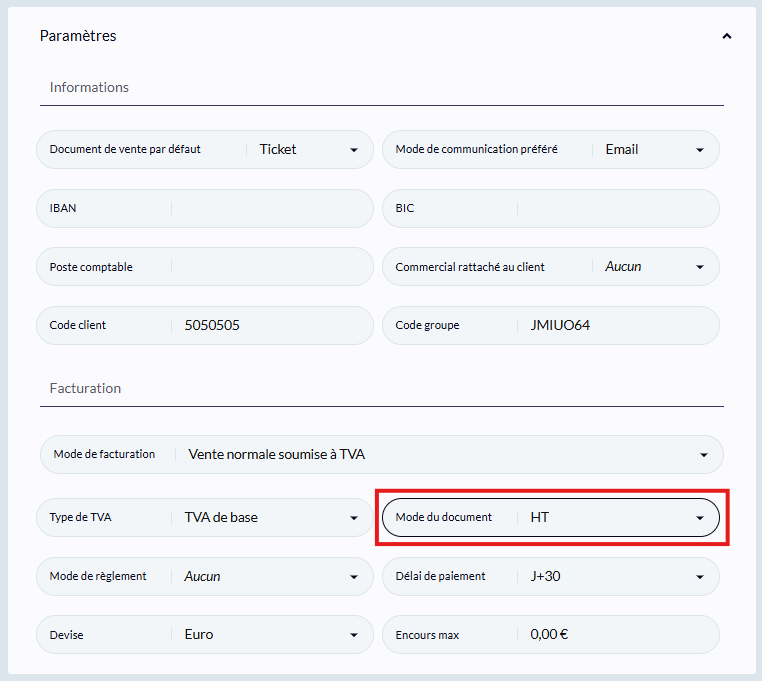
Étape 5 : Cliquez sur Enregistrer
Comprendre la différence entre le mode HT et le mode TTC
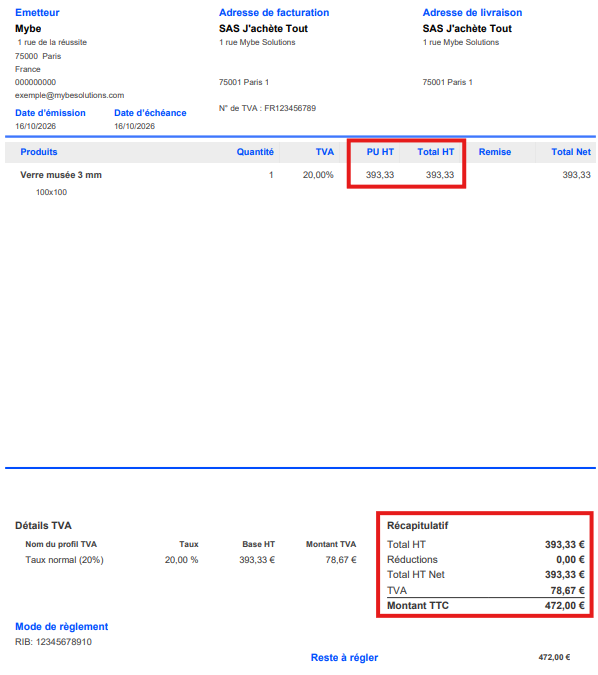
- En mode HT, chaque ligne de la facture affiche son montant hors taxes. La TVA est calculée à la fin, sur la base du total hors taxes
Bon à savoir : le mode HT est préférable pour vos clients professionnels. Comme ils récupèrent la TVA, c'est le montant hors taxes de chaque ligne qui les intéresse.
- En mode TTC, chaque ligne affiche son montant toutes taxes comprises
Bon à savoir : en mode HT, le catalogue de l'écran de caisse continue d'afficher les prix en TTC. En revanche, dès que vous ajoutez un article au panier du client, son prix s'affiche en HT sur la ligne.
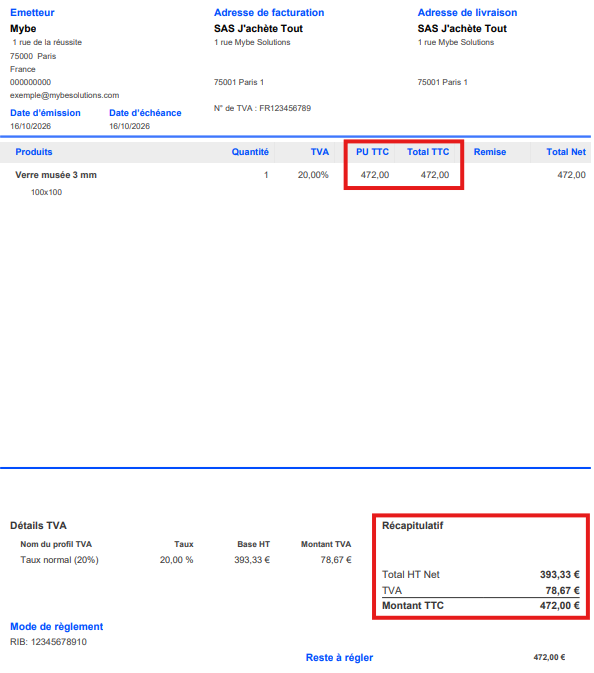
Attention : le passage d'un mode à l'autre change le mode de calcul de la TVA, ce qui peut créer de légers écarts d'arrondi au centime près sur le montant total des taxes.
Appliquer ou non la TVA avec le mode de facturation
Le mode de facturation définit si la TVA doit être appliquée à ce client. Il en existe huit :
- Vente normale soumise ou non soumise à la TVA
- Vente CE soumise ou non soumise à la TVA
- Vente hors CE soumise ou non soumise à la TVA
- Vente rétrocession soumise ou non soumise à la TVA
Bon à savoir : la vente rétrocession permet de facturer sur la base du prix d'achat, et non du prix de vente. Pour en savoir plus, consultez l'article Comment faire une facture de rétrocession ?
Étape 1 : Dans le bloc Paramètres de la fiche client, cliquez sur Mode de facturation
Étape 2 : Sélectionnez le mode adapté, puis cliquez sur Enregistrer
Bon à savoir : dans la plupart des cas, il s'agit d'une vente normale soumise à la TVA. Selon la situation ou l'adresse du client, vous pouvez avoir besoin d'une vente non soumise à la TVA, ou d'une vente CE ou hors CE. En cas de doute, rapprochez-vous de votre expert-comptable.
Réponses aux problèmes courants
Les prix s'affichent en TTC dans le catalogue de caisse alors que le client est en HT ? C'est normal : le prix passe en HT dès que l'article est ajouté au panier du client.
Le total des taxes diffère de quelques centimes entre une facture HT et une facture TTC ? C'est dû aux arrondis, le calcul de la TVA ne se faisant pas sur la même base.


