


Comment faire une campagne de mailing ?

Retrouvez dans cet article comment envoyer un email type à une partie de vos clients, par exemple pour annoncer un événement, une promotion ou relancer les clients que vous n'avez pas vus depuis longtemps.
La campagne se prépare en trois temps : vous créez votre modèle d'email, vous sélectionnez les clients à contacter dans votre fichier client, puis vous envoyez l'email en un clic.
Prérequis : vos fiches clients contiennent l'adresse email des clients à contacter, vous avez recueilli le consentement de chaque client au moment où il vous a donné son adresse email (sans consentement, n'enregistrez pas son adresse), et l'adresse d'envoi des emails est configurée. Pour cela, consultez l'article Configuration de l'envoi de ticket par email. La campagne de mailing est disponible dans tous les plans.
Créer votre modèle d'email
Étape 1 : Depuis le menu latéral gauche, cliquez sur Marketing, puis sur Personnalisation des documents
Étape 2 : Dans la section Modèle de message, cliquez sur Ajouter un modèle
Étape 3 : Donnez un nom à votre modèle, pour le retrouver facilement au moment de l'envoi
Étape 4 : Renseignez l'objet de l'email, tel qu'il apparaîtra dans la boîte de réception de vos clients
Étape 5 : Rédigez le corps de l'email
Étape 6 : Enregistrez votre modèle
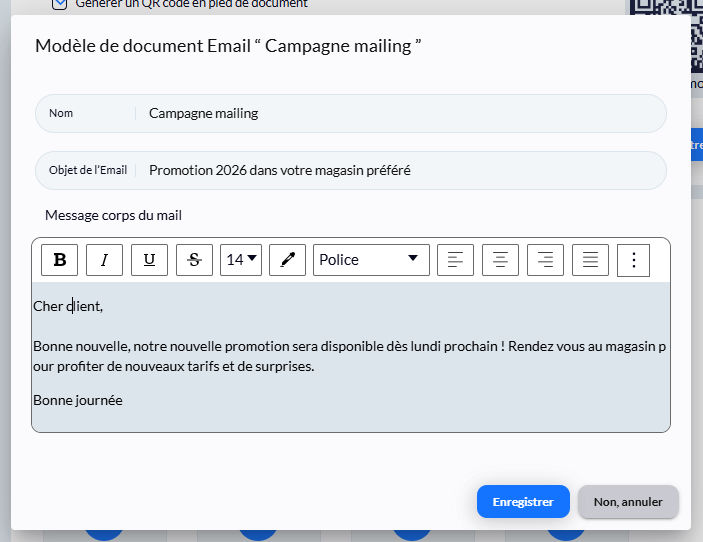
Attention : n'utilisez pas de balises dans vos modèles pour les envois groupés. Les balises sont les éléments entre crochets, comme ceux utilisés pour l'envoi du ticket par email. Écrivez plutôt un texte fixe, par exemple « Cher client » au lieu du prénom du client.
Sélectionner les clients à contacter
Étape 1 : Depuis le menu latéral gauche, cliquez sur Fichiers, puis sur Clients
Étape 2 : Pour isoler rapidement un groupe de clients, cliquez sur l'un des quatre boutons de raccourci. Ils remplissent automatiquement les filtres selon la date de dernière visite :
- Client récent : dernière visite il y a moins de 90 jours
- Client à relancer : dernière visite il y a entre 90 et 180 jours
- Client à réactiver : dernière visite il y a entre 180 et 365 jours
- Client dormant : dernière visite il y a plus de 365 jours
Bon à savoir : ces durées sont des valeurs par défaut. Vous pouvez les modifier depuis le fichier clients, via Action > Paramétrer les catégories. Pour en savoir plus, consultez l'article Comment utiliser le fichier clients ?
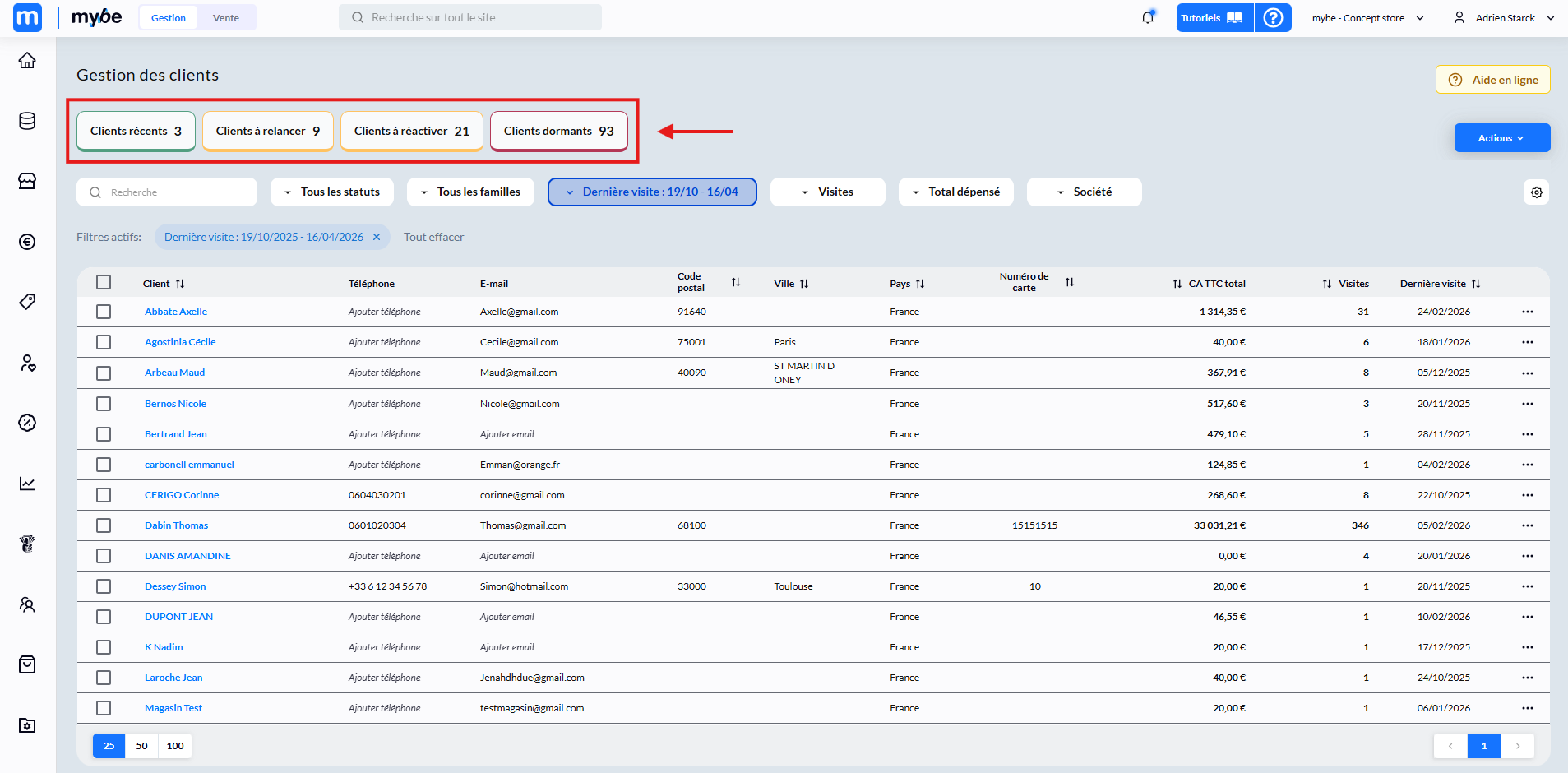
Étape 3 : Affinez si besoin votre sélection avec les filtres : statut, familles, date de dernière visite, nombre de visites, total dépensé, client société ou non
Étape 4 : Cochez les clients à contacter avec la case à gauche du tableau
Envoyer l'email
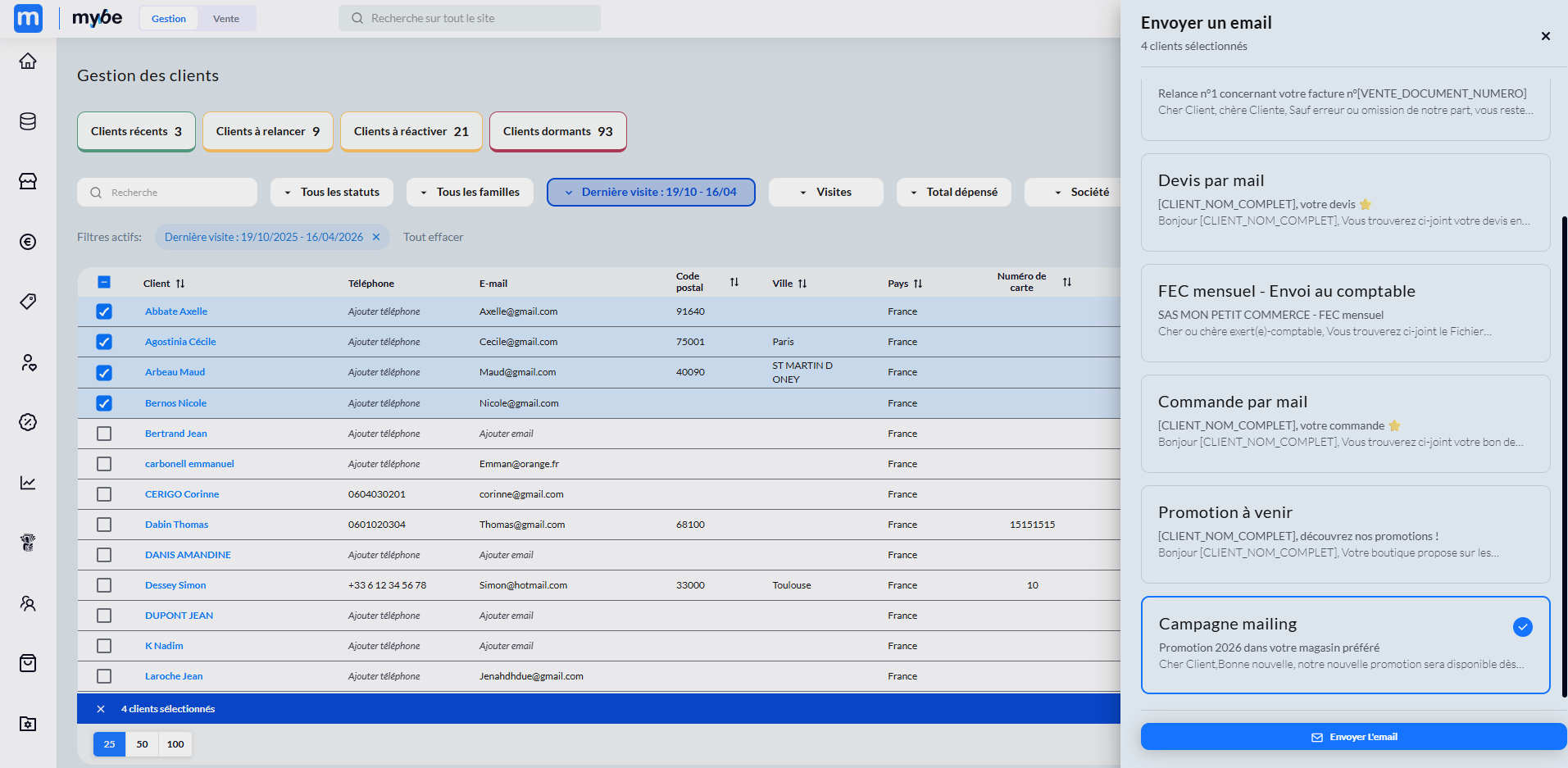
Étape 1 : Cliquez sur Envoyer un email, en bas à droite du tableau

Étape 2 : Dans la fenêtre qui s'ouvre, sélectionnez votre modèle
Étape 3 : Cliquez sur Envoyer l'email. L'email part immédiatement vers chacun des clients sélectionnés
Bon à savoir : les emails sont envoyés depuis l'adresse configurée pour l'envoi des emails. Vous les retrouvez dans votre boîte mail habituelle, et les réponses de vos clients y arrivent comme pour n'importe quel email.
Pour aller plus loin
Éviter que vos emails tombent dans les spams
Les emails sont envoyés depuis votre propre boîte mail. Pour préserver sa réputation et éviter que vos messages soient classés en spam, évitez les campagnes trop fréquentes ou adressées à un trop grand nombre de destinataires.
Réponses aux problèmes courants
Des crochets apparaissent dans l'email reçu par vos clients ? Votre modèle contient des balises. Remplacez-les par un texte fixe dans Marketing > Personnalisation des documents, section Modèle de message.
Un client n'apparaît pas dans votre sélection ? Vérifiez les filtres appliqués, notamment ceux remplis par les boutons de raccourci.


